레이블이 끝없는 뽐뿌질인 게시물을 표시합니다. 모든 게시물 표시

토요일, 7월 16, 2022

[끝없는 뽐뿌질] 오라일리 뱀 티셔츠

최근 페북에서 오라일리 한정판 굿즈 인증샷이 올라와서... 뱀 티셔츠 전면/후면 사진을 올려본다.

앞면은 오라일리 글자만 있어서 밋밋하지만... 뒷면은 포스가 넘친다. 오라일리의 O와 빨간 점으로 포인트를 줘서 더 눈에 잘 띄는 듯하다. 그리고 티셔츠 이외에 인기 품목 중 하나인 스토조 포켓 오라일리 텀블러도 조만간 일회용 컵 제공이 까다로워질 때 유용할 것 같다. 스토조 텀블러는 355ml(12oz, 별다방 톨사이즈)라서 큰 음료 주문이 불가능하다는 단점(?)이 있긴 하지만 휴대성으로 위해서는 어쩔 수 없는 타협안인 듯하다.

티셔츠와 텀블러는 8월 말까지 한정 판매이므로 오라일리 팬이라면 품절되기 전에 구입하시길...

EOB

토요일, 12월 04, 2021

[끝없는 뽐뿌질] 애플워치 시리즈 7 열흘 사용기

작년에 갤럭시 워치 3에 대한 사용기를 올렸는데, 1년만에 선물(감사합니다!!!) 받은 애플워치에 대한 사용기를 올려보려고 한다. 아무래도 아이폰 사용자다 보니까, 갤럭시 워치 3를 사용하다 몇 가지 확실히 불편한 점이 있긴 했었다.

  • 전화와 메시지 응답 불가: 전화나 메시지가 온다는 사실은 알고 있지만, 응답할 방법이 마땅하지 않았다. 물론 스마트폰이 항상 근처에 있긴해서 아주 불편하다고는 볼 수 없지만 그래도 뭔가 아쉬운 점은 있었다.
  • 알림(notification) 이중 전달 문제: 아이폰에서 확인했음에도 불구하고 약간의 시차를 두고 워치에도 알림이 통지되는 경우와 더불어, 알림을 확인하지 않을 경우 한 번은 워치 7, 한 번은 아이폰으로 두 번 알림이 와서 성가신 면이 있었다.
  • 캘린더 등 기본 앱 연동 부족: 예를 들어 기본 캘린더 앱과 연동해서 필요한 일정 등을 사전에 알려주면 좋을텐데, 이 부분이 아쉬웠다.

이번에 선물받은 워치 7(나이키 버전!)를 열흘 정도 차고 다녀보니까, 확실히 애플 기기끼리 상호 운영성이 훨씬 더 좋음을 다시 한 번 확인하게 되었다. 갤럭시 워치 3와 비교해서 편리하다고 생각한 기능 몇 가지만 정리해보겠다.

  • 작지만 밝고 또렷한 화면에 상시 표시형(always-on) 기능이 너무너무너무 편리하다. 손목을 내린 상태에서도 제법 또렷하게 화면이 보인다(OLED 특성상 전원 절약을 위해 어두운 톤으로 바뀐다).
  • 전화와 메시지 응답이 가능하다! 겨울에 특히 장점이 있는데, 추운데 전화기 들고 오들오들 떠는 대신 그냥 시계로 통화하고 간단한 메시지를 보내면 된다.
  • 시계를 차고 있으면 알림이 시계로만 오게 되어 있으므로(물론 나중에 아이폰에서도 확인이 가능하다), 진동 폭격을 줄일 수 있다. iOS 15의 개선된 알림 센터 기능과 조합하면 정신을 산만하게 만드는 알림 공해로부터 어느 정도 해방이 가능하다.
  • 캘린더와 연동해 다음 일정을 시계 첫 화면에 표시할 수 있고 긴급 알림으로 다음 일정을 톡톡 쳐서 알려주므로 점점 나빠지는 기억력을 보조할 수 있다. 주소록도 동기화시켜 바로 메시지 보낼 수 있기에 간단한 작업은 워치만으로 가능해진다.
  • 자동으로 현재 아이폰에 설치된 앱과 쌍을 이루는 워치 앱을 설치해주므로, 통합성을 높인다. 예를 들어, 각종 포인트 카드의 바코드를 아이폰 화면 아닌 워치 화면으로 볼 수 있다. 아쉽게도 아직 별다방 음료 가져가라는 알림은 스타벅스 앱이 없어 워치에서 확인할 수 없다
  • 갤럭시 워치 3에서 아이폰의 경우 지원하지 않았던 심전도와 혈중 산소 등의 몇 가지 건강 관련 정보를 추가로 받을 수 있다. 심세동 측정도 가능한 것으로 알고 있다.
  • 시리 연동이 아이폰보다 더 잘 되는 느낌이다. 물론 전혀 엉뚱한 문제가 생기긴 한다(아래에 정리).

전반적으로 애플 장비끼리 멋지게 통합되어 움직인다는 느낌을 받았고, 활동 관련 기능도 나름 게이미피케이션에 신경을 써서 재미있게 만들었다는 생각이다(덕분에 종일 앉아있지 않고 움직이고 있다). 하지만 갤럭시 워치 3에 비해 몇 가지 아쉬운 점은 있다.

  • 갤럭시 워치 3가 조금 더 무겁긴 하지만, 배터리 수명이 이틀 정도는 거뜬하게 버티는 반면 애플워치는 하루가 한계다. 물론 시리즈 7에서는 USB-C 고속 충전이 가능하므로 상당히 빠르게 충전되긴 하지만 외부에 있을 경우 USB-C를 지원하는 보조배터리에 충전 케이블까지 들고 다녀야 하므로 상당히 번잡하다.
  • 아무래도 갤럭시 워치 3의 베젤링이 애플 워치 크라운보다 사용성이 뛰어나다.
  • 시리가 조금 바보 같아서 부르지도 않았는데 튀어나는 경우가 있다. 특히 외부 강의나 발표할 때 주의해야 한다(잘 이해하지 못했다는 대답이 세미나실에 울려퍼지면 순간 분위기가 싸해지니, 중요한 회의나 세미나인 경우라면 에어플레인 모드로 만들어 놓고 시작해야겠다).
  • 아이패드랑 연동이 불가능한데(예: 페이스 아이디 풀기), 이 부분은 향후 어떻게든 개선되리라 본다.

어차피 갤럭시 워치 4부터는 아이폰을 지원하지 않으므로 아이폰 사용자들은 애플 워치가 답이긴 하다. 한 가지 힌트를 드리자면, 상시 표시형 기능이 없는 모델과 있는 모델의 차이점은 정말 하늘과 땅 차이므로 SE 모델이나 시리즈 3 대신 시리즈 7을 사야 후회가 덜 할 것이다(아, 배터리 용량이 적기 때문에 빠른 충전도 무척 중요한 특징이 된다). 오늘 뽐뿌질은 여기까지. :)

EOB

토요일, 9월 11, 2021

[끝없는 뽐뿌질] 키크론 K3 블루투스 키보드

델 노트북의 터치패드가 윈도우 업데이트 직후 비활성화가 불가능해졌다 다시 가능해졌다 반복하는 바람에 자꾸 타이핑 도중에 건드리는 문제가 생겨 조금 불편하더라도 항상 외장 키보드를 들고 다닌다. 기존에는 로지텍 K380 모델을 2년 정도 사용했었는데, 어느 순간부터 특정 키가 반복해서 눌러지는 현상이 조금씩 보이더니 결국 따옴표, 숫자 9, 백스페이스 키가 완전 사망하면서 퇴역이 불가피해지는 바람에 대안을 찾아야 하는 상황이 왔다.

또 다시 K380 또는 K380의 아류 제품을 고를지 아니면 뭔가 다른 새로운 시도를 할지 고민하다가 과감하게 키보드에 투자하기로 결정하고 알아보니 애플 애호가들을 타겟으로 하는 키크론을 알게되었고, 이동이 가능한 제품인 K3을 구매했다. 지금부터는 2주 꼬박 매일 집에서 사무실에서 사용한 실제 후기를 정리해보겠다.

  • 소음: 아무래도 펜타그래프를 채용한 K380의 정숙한 특성을 이길 수는 없다. 그래도 외부에서 사용 빈도가 매우 높으므로 최대한 조용한 모델을 선택해봤다. 구매한 모델은 키압이 40g이며 리니어 스위치인 옵티컬핫스왑(적축)인데 입력하는 느낌이 아무래도 본격 기계식에 비해 떨어지기는 한다. 주변에 물어보니 기존 K380에 비해 확실히 또각거리는 소리가 들린다고 하므로 정말 정숙한 곳에서 사용하려면 K380이 답인 듯이 보인다.
  • 개별 키 크기와 키 배열: K380에 비해 이 부분은 월등하다고 볼 수 있다. 단, Page UP/Down, Home/End 열이 가장 오른쪽에 추가되므로 처음 며칠 동안은 엔터키나 백스페이스를 누르다가 자꾸 페이지가 올라가고 커서가 처음 열로 가는 불편함이 있었는데, 이제 익숙해진 느낌이다. 커서 키도 크기가 작지 않으므로 쉽게 접근이 가능한데, 익숙해질 때까지는 오른쪽 컨트롤 키(한자)를 건드려서 당황하는 경우가 많으며 오른쪽 시프트키가 조금 작으므로 살짝 불편하긴 했다. 다행히 지금은 자판 배열이 익숙해져서 오타 등이 많이 줄어들고 타이핑 속도도 개선되었기에 키 입력 부분은 K380에 비해 우월하다고 볼 수 있겠다. 참고로 텐키리스 트랙포인트 모델인 레노보 나브 키보드도 후보에 올랐다가 Fn 키와 컨트롤 키 위치가 뒤바뀌어 있어서 바로 탈락했는데, 키크론은 Fn이 오른쪽 앨트(한영 전환) 키와 컨트롤 키 사이에 위치해 만족스럽다. 그리고 유선으로 연결하면 무한 동시 입력이 가능하며, 무선(블루투스)으로 연결하면 6개 키를 동시에 입력할 수 있다.
  • 배터리 수명: K3는 1550mAh 내장 배터리를 탑재하고 있어서 배터리 교체가 아니라 직접 충전해줘야 한다. 그런데 이 충전주기가 조금 문제다. 백라이트를 켜면 상당히 배터리 소모가 빠르므로 키보드 전원을 켜고 나서 Fn+LED 키를 눌러 백라이트 효과를 꺼버림에도 불구하고 일주일 정도 지나면 뒷면 배터리 경고등(붉은색)이 깜빡거리므로 충전을 해줘야 한다. 충전은 USB C 케이블로 가능하므로, 제품에 동봉된 USB A to C 케이블 또는 USB C to C PD 케이블을 사용해 충전하면 된다. 완충은 약 3시간 정도 걸린다. 10분 지나면 자동으로 전원 절약 모드로 들어가므로 잠깐 딴 생각하다 키를 누르면 바로 입력이 안 되는 문제가 있는데, 이게 불편하면 Fn + S + O 키를 4초~5초 정도 눌러서 비활성화할 수 있다.
  • 장치 연결: 불루투스(5.1 지원) 연결은 빠르고 정확하게 잘 되었고, USB 케이블을 사용해 컴퓨터와 유선으로 연결할 수도 있다. 앞서 배터리 수명 부분에서 이야기했지만 충전 또는 데이터 전송을 위한 겸용 USB C 단자가 본체 뒤에 준비되어 있고 키보드 후면의 버튼을 OFF에서 Cable로 변경하면 유선으로 사용 가능하다. 최대 3대까지 가능한 블루투스 연결을 위해서는 키보드 후면의 버튼을 OFF에서 Bluetooth로 변경하고 Fn과 연결하고자 하는 페어링 번호(1, 2, 3)을 4~5초 정도 누르면 된다. 페어링이 이뤄지고 나서는 Fn과 1, 2, 3을 눌러서 전환이 가능하다.
  • 맥/윈도우 지원: 뒤에서 스위치를 조작해 맥과 윈도우용 키보드 전환을 할 수 있고, 기본으로 맥용 키캡이 장착되어 있는데, 상자를 열어보면 키캡 리무버와 윈도우용 키캡이 추가로 들어있으므로 쉽게 교체할 수 있다.
  • 무게: 놀랍게도 423g K380보다 가벼운 396g이다. 대신 타이핑할 때 K380보다는 하판이 약간 덜 튼튼하다는 느낌이 들긴하다. 휴대할 때 30g이 큰 차이가 아닌 듯이 느껴질 지도 모르지만 이런 작은 무게가 누적되어 어깨를 아프게 만들므로 이 키보드를 선택한 주요 요인 중 하나였다.
  • 키보드 높이: 본격적인 데스크탑 키보드보다는 낮게 설계되어 있지만, V2(2세대)에 들어와서는 최대 9도 각도로 높이 조정이 2단계로 가능한 앵글 스위치가 후판에 달려있으므로 크게 불편함을 느끼지는 못했다.
  • 휴대성: K380의 가로 279mm에 비해 조금 긴 306mm이며, 세로는 오히려 K380의 124mm에 비해 조금 짧은 116mm로 다소 길쭉한 느낌을 준다. 높이가 문제인데, 균일 16mm를 자랑하는 K380에 비해 17~22mm이므로 키보드 돌출 등으로 인한 파우치가 필요하다. 다행인지 불행인지 K380 본체 가격보다 조금 저렴한(?) 전용 여행용 파우치를 판매하고 있어서 하는 수 없이 이를 구매했다. 그런데 파우치가 왁스 코팅된 고퀄이라 실물보고 깜짝 놀랐다. 비싼데는 다 이유가... ㅎㅎ
  • 백라이트 LED 효과: RGB 버전의 경우 18종으로 패턴을 그리게 되어 있다고 하는데, 어차피 배터리 소모를 최소로 줄이기 위해 주로 끄고 사용할테니 비용도 줄일겸 LED 화이트 버전을 구매했다.

보너스: 리얼포스나 해피해킹을 제외한 대다수 키보드가 그렇듯이 하드웨어적인 컨트롤과 캡스락 키 전환이 불가능하므로, 필요하다면 SharpKeys를 사용해 키매핑을 변경하면 된다.

결론: 현재까지 사용해본 결과 12만 4천원 + 2만 9천원이라는 돈이 아깝지 않다. 맥과도 잘 어울릴 듯한 외형과 적절한 키 배열과 입력감은 저가형 미니 키보드와는 또 다른 경험을 제공할 것이다.

EOB

토요일, 4월 10, 2021

[끝없는 뽐뿌질] Twomon SE(아이패드 프로를 윈도우/맥 PC의 보조 모니터로 만들어주는 앱)

요즘 아이패드 프로와 애플 펜슬을 사용해 놀라운 생산성을 얻고 있다. 물론 Good Notes 5는 보호 필름 장착하자 마자 바로 구입했고, PDF를 읽으면서 메모와 밑줄긋기 용도로 본전을 뽑고 있다. 과거에는 장거리 이동할 때 책을 여러 권 들고 갔다면 이제는 구글 드라이브에 넣어둔 PDF를 미리 굿노트로 import한 다음에 홀가분하게 움직일 수 있게 되었다.

그런데, 한 가지 확실한 사용처가 더 생겼다. 아이패드 프로를 보조 모니터로 활용하면 어떨까? 이렇게 생각한 이유는 최근 유튜브 라이브 방송을 하면서 OBS가 소비하는 무지막지한 자원 문제 때문에 노트북 대신 윈도우 운영체제가 설치된 데스크탑을 사용하고 있는데 책상이 좁아서 듀얼 모니터를 둘 공간이 도저히 나오지 않기 때문이었다. 좁아 터진 공간에 가까스로 아이패드 프로나 서피스 프로 예전 모델을 구석에 세워놓고 애청자 실시간 채팅을 볼 수 있지만 OBS와 유튜브 스튜디오 제어가 어렵기 때문에 실시간 영상의 완성도가 많이 떨어지던 찰나였다. 그래서 소형 USB 모니터를 알아보려다가 갑자기 손에 들고 있는 아이패드 프로에 눈길이 닿았다.

맥OS X의 경우 사이드카를 이용해 기본적으로 아이패드 프로를 외장 모니터로 사용할 수 있지만, 윈도우의 경우에는 필연적으로 다른 방안을 찾아야 했기에 구글 검색을 해보니 Sidecar 성능 비교 : Sidecar, Duet Display, Twomon SE_듀얼 모니터 앱 비교라는 글이 눈에 띄었다. 읽고 나니까 윈도우에서 결론은 Twomon SE로 났다. 고민한다고 더 좋은 선택지가 등장할 가능성이 없었기에 즉시 행동으로 옮겼다. 다음 단계를 거쳐 테스트를 진행했다.

  1. 우선 물리적인 연결이 가장 중요하다. 애플 아이패드 프로는 USB-C 케이블을 요구하고, 집에 있는 레거시 PC는 USB-A 케이블을 요구하기 때문에 보물상자(?)를 뒤졌더니 마침 예전에 구입해둔 USB-A to USB-C 케이블이 나왔다. 문제는 이 케이블 길이가 1m로 짧아서 책상 아래 PC 연결이 원활하지 않았기에 다시 보물상자를 뒤적거려 USB-A extension을 꺼냈다. 이제 USB-A 익스텐션 끝에다 USB-C를 연결하고 다시 이를 아이패드 프로에 연결하면 된다.
  2. 연결해서 충전만 되고 데이터 전송이 이뤄지지 않을 수 있기 때문에 아이튠즈를 사용해 접속 확인을 했다. 언제인지 몰라도 아이튠즈가 PC에 이미 설치되어 있었다. 다행히 연결하니까 아이튠즈가 바로 아이패드 프로를 인식한다.
  3. 자 이제 앱스토어에 가서 Twomon SE를 구입해서 설치까지 완료했다. USB 케이블이 연결된 상태로 바로 앱을 실행시키니... 자동으로 아이패드 프로가 외장 모니터(확장 상태로)로 동작한다. 만세!
  4. 몇 가지 테스트를 해봤다. 가장 먼저 디스플레이 설정을 열어봤다. 아이패드 프로의 화면 해상도가 세 개로 고정되어 있긴 해지만 큰 문제는 없었다. 모니터 위치를 변경해서 마우스 이동이 편리한 최적의 상태로 만들었다.
  5. 화면 지연이 없는지 확인하기 위해 아이패드 프로 외부 모니터에 유튜브 영상을 띄운 다음에 돌려봤는데, 우려와는 달리 크게 거슬리는 지연은 없었다.
  6. 윈도우 10에서 기본으로 제공하는 펜 기능을 활성화해서 화이트보드를 설치하고 실행한 다음에 애플 펜슬을 사용해 고양이 한 마리를 그렸는데, 애플 네이티브 굿노트와는 달리 약간 지연이 느껴지긴 했지만 그래도 잘 동작했다.
  7. 이제 PC에서 연결을 해제하고 델 노트북을 꺼내어 여기에도 Twomon SE를 설치한 다음에 USB C 정품 케이블로 연결하고 다시 Twomon SE를 실행하니까 정상적으로 외장 모니터로 동작했다. 이제 노트북에서 HDMI 케이블로 델 LCD 모니터를 연결하니까 화면이 세 개가 되었다. 생각처럼 잘 동작하니 무척 만족스럽다.
  8. 한 가지 주의 사항이 하나 있는데, USB 2.0을 연결할 경우에는 암페어 부족으로 Twomon SE를 구동하면서 동시에 아이패드 프로에 충전까지 되지 않을 가능성도 있다. USB 3.0 전원공급 허브 등을 사용하거나 아니면 USB-C로 연결해야 해결할 수 있을 것이다.

Twomon SE를 만든 데브구루는 국내에서 마이크로소프트 디바이스 드라이버 개발과 인증 관련해 기술력을 쌓은 회사인데, 애플 전직원이 나와 만든 세계적인 앱인 Duet Display와 승부를 걸어 좋은 평가를 받는 모습을 보니까 기분이 좋아졌다. 혹시 Twomon SE를 구입하려고 생각하셨다면 FAQ를 읽어보면 도움이 될 것이다. 한국 회사답게 한국어도 지원하며 충실하게 질문과 답변을 정리해놓았으므로 어지간한 궁금증은 인터넷 검색 없이도 해결이 될 것이다.

한 줄 요약: 윈도우 10과 아이패드 프로 사용자라면 Twomon SE를 강력 추천!

EOB

토요일, 10월 25, 2014

[끝없는 뽐뿌질] 서피스 프로 3 (2편)

지난 번에 올려드린 [끝없는 뽐뿌질] 서피스 프로 3 (1편)에 많은 관심을 보여주셔서 감사드린다. 오늘은 2편을 계속해서 올려드리기로 한다.

윈도우 7을 주로 사용하다 윈도우 8.1을 사용하는 순간 몇 가지 이유로 인해 멘붕이 찾아왔다. '시작' 버튼이 없어서 난리가 났다는 소식이야 하도 많이 들어서 크게 놀라지 않았는데, 내가 원래 하던 아주 쉽게 처리하던 일을 어떻게 해야할지 몰라서 우왕좌왕하는 상황이 생겼기에 사례별로 정리해보았다.

윈도우 8에서 가장 큰 차이는 앱과 데스크탑 애플리케이션의 분리다. 데스크탑 애플리케이션이야 늘 사용하던 녀석이라 혼란이 없는데, 일단 윈도우 8 전용 애플리케이션인 앱을 띄우고 나면 도대체 어떻게 여기서 나가야할지 눈앞이 캄캄해지기 마련이다. 다음과 같은 몇 가지 힌트를 기억하자.

  • 앱 메뉴바를 띄우러면 마우스를 화면 위로 올리거나 터치로 상단 가장자리 스와이프를 사용하면 된다. 숨겨진 앱 메뉴바가 나오면 축소, 종료가 가능하다.
  • 아니면 마우스를 화면 아래로 내리거나 Windows+T 키를 누르거나 하단 가장자리 스와이프로 작업 표시줄을 꺼내면 된다. 여기서 기존 데스크탑을 다루듯 앱을 다루면 된다.
  • 아주 익숙한 ALT+TAB 키나 Windows+TAB 키를 눌러 프로그램 전환이 가능하다. WINDOWS+TAB은 마우스를 사용해 왼쪽 상단으로 가거나 터치에서 왼쪽 가장자리 스와이프로 대신할 수 있다.

다음으로 참 바(Charm Bar)라는 요상한 기능에 대해 이해해야 한다. 원래 마이크로소프트는 '시작 메뉴'를 완전히 없애버리고 싶었기에 윈도우 8에서는 진짜 그렇게 했다(물론 3rd party 프로그램을 사용하면 다시 살릴 수 있긴 하지만...). 그리고 대체품으로 바로 참 바를 넣었다. 참 바는 Windows+C키나 터치로 오른쪽 가장자리 스와이프로 꺼낼 수 있다. 참 바에는 검색, 공유, 시작, 장치, 설정이라는 다섯 가지 메뉴가 나오며, 시작 메뉴를 추상화해 제공한다는 의도는 좋았지만 정말 이걸로 뭔가를 하려면 상당한 시행착오가 필요하다. 마이크로소프트가 참 바에 얼마나 공을 들였느냐 하면 각 메뉴에 대한 단축 키를 제공한다는 사실로 미뤄 짐작이 가능하다. 검색(Windows+F은 파일, Windows+S는 전체, Windows+Q는 앱, Windows+W는 설정), 공유(WIndows+H), 프로젝트(Windows+P), 설정(Windows+I), 장치(Windows+K) 등이 여기 해당한다. 하지만 막상 참 바는 태블릿이 아닌 이상 일반 데스크탑/노트북에서는 불편해 사용자들은 Pokki와 같은 시작 메뉴를 설치해 사용하는 경우가 많다. 하지만, 참 바도 싫고 예전 방식과 유사한 시작 메뉴도 싫을 경우 다른 트릭은 없을까? 앱 모드와 데스크 탑 모드와 무관하게 Windows 아이콘을 오른쪽 버튼으로 누르거나 Windows+X키를 누르면 신나는 일이 벌어진다. 윈도우 도구라는 메뉴가 나타나면서, 실행을 위한 앱/애플리케이션 목록 확인을 제외하고 여러분이 하고 싶어하는 대부분 작업이 가능해진다.

앱이나 데스크탑용 애플리케이션 목록을 어디서 볼 수 있는지가 다음 고민이다. 물론 참 바에서 검색 기능을 사용해 원하는 프로그램을 선택할 수도 있지만, 뭐가 설치되어있는지 그리고 이름이 뭔지 알게 뭐람? 이런 경우에는 시작 화면으로 가서(시작 화면으로 가는 방법은 시작 버튼을 콕 누르면 된다. 참 쉽죠?) 선택을 해야 하는데, 내가 원하는 모든 프로그램을 보려면 아래쪽 화살표를 누르면 전체 앱/데스크탑 애플리케이션 목록이 등장하므로 필요한 녀석을 선택할 수 있다. 만일 정말 자주 사용하는 프로그램이 있다면, 전체 앱 보기 화면에서 오른쪽 버튼을 눌러 아예 시작 화면에 고정하거나 데스크탑 작업 표시줄에 고정하는 방법도 있다. 시작 화면에 고정한 다음 위치를 변경해 잘 보이는 곳에 두면 될 것이다.

윈도우 8.1의 경우 데스크탑의 작업 표시줄에 마우스를 가져간 다음 오른쪽 버튼을 눌러 속성을 선택한 다음 탐색 탭을 누르면 몇 가지 중요한 옵션이 있다. 우선 "시작 화면으로 이동하면 자동으로 앱 보기 표시"를 선택할 경우 시작 화면으로 갈 경우 타일 화면 대신 전체 앱 보기가 나온다. 게다가 "범주별로 정렬된 경우 앱 보기에 데스크톱 앱을 먼저 표시"를 선택하면 데스크탑 애플리케이션부터 먼저 보여주므로 Windows+X 키와 함께 사용하면 적어도 시작 화면과 유사한(응?) 효과를 얻을 수 있다.

이제 고급 기능을 하나 더 소개하겠다. Windows+. 키를 누른 다음 화살표 키를 누르면 화면을 분할해 앱 두 개나 앱과 데스크탑 애플리케이션을 한 화면에 동시에 배치할 수 있다. 폭도 조정할 수 있으므로 작업 과정에서 필요한 만큼 공간을 확보하기 바란다. 전체 단축기 목록이 궁금하면 List of Windows 8 Shortcuts을 참고하면 된다. 심심풀이로 한번씩 읽어보면 의외로 도움이 되는 기능을 찾을지도 모르겠다.

마지막으로 서피스 프로 3과 관련된 필살기를 몇 가지 소개할 차례다. 먼저 참 바를 꺼내기 위해 아예 타이핑 커버 F5~F8에 검색, 공유, 장치, 설정이 할당되어 있다. 키보드 백라이트 밝기를 높이려면 F2를, 낮추려면 F1을 누른다. 원래 기능 키로 사용하려면 Fn을 누르면서 기능 키를 누르거나 Fn+Caps 키를 눌러 원래 Fn과 타이핑 커버 기능 상태를 토글하면 된다. Fn을 사용하면 몇 가지 불가능(?)하게 보이는 작업도 가능하다. 예를 들어 화면 밝기를 높이려면 Fn+Del, 줄이려면 Fn+Backspace를 누르면 된다. 페이지 업은 Fn+위 화살표, 페이지 다운은 Fn+아래 화살표, Home은 Fn+왼쪽 화살표, End는 Fn+오른쪽 화살표를 누르면 된다. 태블릿처럼 사용할 경우 '화면' 항목에서 자물쇠 아이콘이 있는데, 이 곳에서 화면 자동 기능을 끄고 켤 수 있으므로 누워서(!) 뭔가를 읽고 볼 때 유용하게 사용하기 바란다.

마지막으로 스크린 캡쳐 관련 기능을 소개한다. Fn+스페이스 바는 전체 화면 스크린 캡쳐(클립보드), Alt+Fn+스페이스 바는 현재 창 스크린 캡쳐, Fn+Windows+스페이스 바는 전체 화면 스크린 캡쳐(사진 폴더에 저장)라는 사실을 기억하자. 태블릿 본체에 있는 윈도우 버튼+볼륨 다운을 눌러도 스크린 캡처가 가능하다는 사실을 알면 타이핑 커버가 없을 경우에도 캡쳐가 가능하다.

Surface Pro 3 User Guide(영어)서피스 프로3 단축키 + 윈도우 8.1 공통 단축키 모음(한국어)를 참조하면 서피스 프로 3와 조금 더 친숙해지지 않을까 싶다.

EOB

토요일, 10월 11, 2014

[끝없는 뽐뿌질] 서피스 프로 3 (1편)

거의 1년 동안 아이패드를 업무용으로 사용하려 무진장 노력했으나, 결국 백기를 들고 마이크로소프트 진영에 투항하고 말았다. 오늘은 마이크로소프트의 버전 3(이라고 쓰고 '삼세번'이라 읽는다)의 위력을 유감없이 보여주는 서피스 프로 3의 특징을 정리하겠다. 1편에서는 하드웨어를 집중적으로 살펴보고, 2편에서는 주로 윈도우 7을 사용했던 분들을 위해 윈도우 8.1의 야릇한 특성과 팁을 살펴보기로 한다.

기존에 늘 사용해왔던 아이패드(에어를 사용하지는 않았지만 무게/크기는 에어를 기준으로 삼았다)와 집중적으로 비교해보자.

  • 무게는 아이패드 에어와 비교해 다소 무겁다(서피스 800g vs 아이패드 470g).
  • 크기는 아이패드 에어에 비해 크다(서피스 292.1mm x 201.4mm x 9.1mm vs 아이패드 240mm x 169.5mm x 7.5mm). 하지만 화면 비율이 3:2이므로 크기에 비해 안정적으로 느껴지며(너무 길지 않다), 전자책을 읽거나 문서 편집이 많은 경우에 특히 유리하다(업무용에서 서피스 프로 3가 확실히 앞서는 느낌).
  • 화면 해상도는 인상적이다(서피스 2160x1440 vs 아이패드 2048 x 1535). 해상도가 이보다 더 높아질 경우 전력 소모가 커지고 12인치 화면에 표시되는 글자가 읽기 불가능해지는 문제가 있다(참고로 서피스 프로 3의 기본 화면 확대 비율은 150%로 설정되어 있으며, 업무 등 목적을 위해 100%로 바꾸는 순간 아아주우우 작은 글씨를 보게 될 것이다.).
  • 서피스 프로 3를 세울 수 있는 킥스탠드가 걸작이다. 처음에 킥스탠드를 세울 때 부서질까봐 무척 조심스러웠는데, 익숙해지니 불편함이 없게 되었다. 최대 굽힐 수 있는 각도가 예술이다. 사용자가 눈높이와 목 각도를 맞추는 대신 서피스 프로 3가 각도를 맞춰준다고 생각하면 틀림없겠다. 중간에 걸림 없이 자유롭게 각도를 정할 수 있다.
  • 35와트 전원 공급용 어댑터는 무게/크기 관점에서 만족스럽다. 특히 어댑터에 달린 여분의 USB 충전 포트는 전력 소모가 큰 외장 디스크를 장착하거나, 아이패드나 아이폰 등과 같은 추가 장비를 동시에 충전할 수 있기 때문에(서피스를 사용하면서 아이패드를 충전할 경우 상당한 시간을 요하므로 애플 12W 어댑터여 안녕이라고 선언하기는 곤란하다.) 활용도가 무척 높다. 애플의 매그세이프와 유사한 형태의 자석으로 붙는 전원 단자 설계도 마음에 든다. 하지만 8자 선 길이가 짧고 애플 어댑터처럼 선을 감을 수 있는 장치가 없으며, 애플 어댑터와 마찬가지로 케이블이 단선될 가능성이 높은 형태라서 주의 깊게 관리하지 않으면 생돈 11만원이 날아갈 것이다. T_T
  • 서피스 펜이 번들이다. (물론 전문가들 입장에서는 불만스러울 가능성이 높지만) 일반인 관점에서 쓸만한 마우스펜이 따라온다. 펜 버튼만으로 자동으로 서피스 프로 3를 구동하고 원노트를 띄워주므로 필기와 그림 작업이 많은 사람에게 도움이 된다. 물론 펜 내부에 AAAA 건전지가 들어간다는 사실을 기억해야 한다. 제일 처음 서피스 프로 3를 뜯고 나서 하는 작업이 바로 펜에 건전지 넣기라는... 한가지 힌트를 주자면, 서피스 펜을 서피스 프로 3 옆면의 전원 단자 근처에 자력으로 붙일 수 있다. 물론 일시적인 편의성을 제공하는 기능이므로 이렇게 붙인 상태에서 여행을 하면 안 된다!
  • 부팅/깨어나기 속력: 전원이 꺼진 상태에서 시작하는 콜드 부팅은 아이패드에 비해 빠르며(서피스 12~15초 vs 아이패드 28~32초), 잠들기에서 깨어나는 속도는 비슷하게 느껴진다.
  • 팬 소음: 대부분 조용하지만, (CPU를 많이 사용하는) 특정 작업을 시작하면 은근히 나오는 펜 소음이 제법 거슬린다. 아이패드의 완전 무소음에 익숙한 사용자로서는 조용한(아니 조용해야 하는) 곳에서 작업할 경우 난감할지도 모르겠다.
  • 발열: 아이패드에 비해 확실히 발열이 많이 느껴진다. 분산한다고 노력은 했지만 특정 부위가 뜨끈뜨끈해진다.
  • 스피커: 돌비 사운드 스테레오 스피커에서 나오는 소리는 크고 또렷하다. 아이패드에 비해(모노 사운드???) 월등히 좋은 느낌이다.
  • 카메라: 전후방 모두 500만화소라서 아이패드의 FaceTime HD 카메라 120만 화소에 비해 스펙상으로는 뛰어나다.
  • 속력: Core i5 제품군과 4G 메모리를 사용하는데, 웹 브라우징이나 오피스 작업 등에서 전혀 불편함을 느끼지 않는다. 한마디로 쾌적하다. 그래픽 가속기가 내장형이라 복잡한 3D 게임은 무리가 있을지도 모르겠다.
  • 배터리 수명: 웹 브라우징 시 최대 9시간이라고 하는데(이 말을 곧이 곧대로 믿기 어렵다. T_T 화면을 최대로 어둡게 쓰고 플래시가 들어 있는 페이지를 적게 보고... 등등), 아무래도 아이패드에 비하면 아쉬움이 많으리라 본다.
  • 무선 네트워크: 현재 서피스 프로 3에는 3G/LTE 버전이 존재하지 않는다. 아이패드는 LTE를 지원하는 모델이 있으므로 언제 어디서든 바로 인터넷 접속이 가능하지만, 서피스 프로 3는 와이파이를 지원하는 무선 AP나 에그 또는 테더링을 지원하는 스마트폰이 있어야 인터넷에 접속 가능하다.
  • 기타: 내장 무선 랜 모듈을 인식하지 못하거나 블루투스 마우스를 잡지 못하는 등 이해하기 힘든 돌발 상황이 벌어지는 경우가 있었다.

돈을 투자하면 삶이 편해지는 부분을 점검해보자.

  • 타이핑 커버는 물컹한 키 감이 아닌 기계식과 다소 유사한 키 감과 흔히 보조 키보드에서 볼 수 있는 요상한 작은 배열이 아닌 손가락에 맞는 키캡 크기로 인해 소형 블루투스 키보드에 실망하신 분이라면 반겨할만하다(물론 빠르게 타이핑할 경우 조금 흔들린다는 느낌이 들긴 하다). 게다가 ESC 키(ESC 없는 블루투스 키보드에 저주를!)와 근접센서를 활용한 백라이트까지 지원하므로 있을 건 다 있다고 보면 된다. 자석 연결부가 중간에 하나 더 있어서 자연스럽게 키보드 뒤가 들린 형태의 자세가 나오므로 편하게 쓸 수 있다. 타이핑 커버를 완전히 뒤로 젖힐 경우 키보드 입력이 중지되므로 타이핑 커버를 벗기지 않고서도 태블릿 형태로 사용할 수 있다(물론 조금 어색하긴 하다). 본체와 함께 공짜로 제공되었다면 초대박이었겠지만 무려 16만 4천원이나 하는 가격이 이 모든 장점을 갉아먹는다. 그럼에도 불구하고 타이핑 커버는 선택이 아니라 필수라는 사실이 우리를 울게 만든다(타이핑 커버가 없는 서피스 프로 3는 앙꼬 없는 찐빵일지도...). 서피스 펜을 넣을 수 있는 스트립이 타이핑 커버에 제공되지만 약해서 쓸만하지 못한 느낌이다. 타이핑 커버 패드는 재질이 유리처럼 느껴져서 감촉이 나쁘지 않다.
  • 옆면에 미니 디스플레이 포트가 존재한다. 따라서, 당신이 애플 애호가일 경우 집에서 뒹굴고 있는 애플 정품 또는 짝퉁 미니 디스플레이 어댑터를 재활용(응?)하면 VGA, DVI, HDMI 연결이 가능해진다. 마이크로소프트에서 서피스용 정품도 판매하지만, 40불(국내에 들어오면 5만원 넘는다에 한 표)이나 하기 때문에 굳이 이 물건을 살 이유가 있을까 싶다. HDMI 연결을 위해서라면 60불을 투자해 마이크로소프트 와이어리스 디스플레이 어댑터를 구입하면 무선으로 미러링(!)이 가능해진다.
  • 옆면에 USB3.0 포트와 뒷면에 microSD 포트가 존재하므로 (무척 아쉽게도 USB 포트가 1개이므로 제한적이나마) 확장성을 제공한다. 특히 microSD 카드의 경우 요즘 가격이 많이 떨어졌기에 class 10 UHS-I을 지원하는 녀석으로 구입해서 개인 자료 저장용으로 붙박아두면 가격 대비 성능이 아주 좋아진다. microSD 포트는 뒷면 킥스탠드 뒤에 숨겨져 있으므로 위치를 찾는 과정에서 숨바꼭질을 잘 하기 바란다. microSD 카드는 보통 FAT32로 포맷되어 있는데 exFAT으로 포맷해놓으면 여러 가지 장점이 생길 것이다(늘어난 최대 파일 크기, 맥OS X용 기계에 가져갔을 경우 호환성 강화).

결론: 기존 태블릿을 사용하면서 업무용으로 애플리케이션과 파워 부족을 심하게 느꼈거나, 노트북을 들고 다니면서 무게와 크기에 불만을 품는 사람이라면 서피스 프로 3를 조심스럽게 추천해본다(가격만 아니면 팍팍 질러라고 뽐뿌질을 하겠지만... 타이핑 커버만 16만원이 넘으니...). 서피스 프로 3는 개인용이라기 보다는 업무용에 가깝다는 사실을 다시 한번 언급하고 넘어가겠다.

EOB

목요일, 11월 10, 2011

[끝없는 뽐뿌질] SDHC 카드 성능 비교

블로거 인터페이스 개편 이후 통계 기능이 들어갔기에, 독자 여러분들께서 어떤 글을 가장 많이 읽는지 확인해봤더니... 사실상 [독서광] 섹션은 파리만 날리고(예외: 백트랙 책 소개!), [뽐뿌질] 섹션은 맥북에어랑 맥미니가 아주 두각을 나타내고 있었다. 애독자 여러분들께 서비스를 위해 오늘도 뽐뿌성 글 하나 정리하고 넘어가겠다. 소개할 주제는 SDHC 카드 성능 비교다. ㅋㅋ

맥북에어 13인치랑 맥미니에 SDXC 슬롯이 내장되어 있기에 또 그냥 넘어갈 수 없었다. 투철한 실험정신을 발휘해 SDHC 카드 성능을 같이 살펴보기로 하자. 우선 SDHC에 대한 일반적인 이야기를 잠시 늘어놓겠다. SD 카드는 디지털 카메라를 사용하시는 분이라면 누구나 한번씩 듣고 써보고 했음직한 용어다. 그렇다면 SD 뒤에 HC가 붙은 이 물건의 정체가 무엇이냐 하면 뭐 간단하다. HC는 고용량(High Capacity)을 줄인 말이며 2G~32G까지 용량을 지원한다. 눈치빠른 분들이라면 SDXC 슬롯이라는 표현에서 XC도 유추해낼 수 있을테다. XC는 확장용량(eXtended Capacity)을 줄인 말이며 32G~2T까지 용량을 지원한다. 용량 이외 고려해야 하는 다른 요소로 폼팩터(표준, 미니, 마이크로 세 종류로 위키피디아에서 가져온 그림을 살펴보기 바란다), 그리고 엄청 중요한 속력(Speed Class Rating)이 있다. 속력은 원안에 들어있는 숫자 * 8Mbits/s으로 계산하면 된다. 예를 들어, 바이트 단위로 환산할 경우 클래스 2라면 2MBytes/s, 클래스 4라면 4Mbytes/s, 클래스 10이라면 10Mbytes/s 정도 성능이 나온다. SD 카드 가격을 보면 더 큰 용량이 더 저렴한 경우가 있는데, 클래스 차이 때문이라는 사실을 알면 그리 신기하지 않다. 따라서 구입 과정에서 폼팩터, 용량, 속력 3박자를 모두 살펴 가격대비 성능이 가장 좋은 녀석을 고르기 바란다.

실제 테스트로 들어가자. 실험 시료를 구입할 예산 관계로 오늘 실험은 SDXC가 아니라 SDHC(하나는 16G/클래스 10, 다른 하나는 32G/클래스 4)를 대상으로 하며, 폼팩터는 SDXC 슬롯에 맞춰 별도 어댑터가 필요하지 않은 표준(32mmx24mmx2.1mm)을 지원하는 녀석을 골랐다. 실험실 환경은 먼지 하나 없는 클린 어쩌구 이런 환경이 아니라 그냥 무대포로 평상시 작업 하던 상황에서 그냥 했으므로 결과를 너무 심각하게 믿지마라. 여기 실험 결과를 보구 실험의 기본이 안 되어있다는 둥, 특정 회사에 유리한 편파적인 결과를 유도했다는 둥 무지막지하게 까는 행위는 자제해 주시라. ㅋㅋ 한번 더 강조하지만 여기 실험 내용은 참고용일 뿐이며 글자 그대로 믿어서는 정말 _곤란_하다.

실험 방식 역시 내 맘대로다. 큰 파일 하나를 ExFAT와 HFS+로 포맷한 미디어로 복사해봤고 작은 파일 몇 개를 역시 ExFAT와 HFS+로 포맷한 미디어로 복사했다. ExFAT는 FAT32 용량 한계 등을 극복하기 위해 마이크로소프트에서 만든 파일 시스템으로 아직 디지털 장비에서는 제대로 지원하지 못하지만 맥 라이언이랑 윈도우 비스타 계열 운영체제에서는 기본으로 지원하고 있기에 성능을 확인하기 위해 그냥 재미로 테스트해봤다.

맥미니(신형)에서 약 7GB짜리 이미지를 복사한 결과는 다음과 같다.

  • Transcend(Class 10)
    • 16G ExFAT: 10분 51초
    • 16G HFS+(journaling): 11분 23초
  • SanDisk(Class 4)
    • 32G ExFAT: 26분 20초
    • 32G HFS+(journaling): 22분 26초

맥미니(신형)에서 약 431Mbytes짜리 파일 32개(크기 제각각)를 복사한 결과는 다음과 같다.

  • Transcend(Class 10)
    • 16G ExFAT: 51초
    • 16G HFS+(journaling): 44초
  • SanDisk(Class 4)
    • 32G ExFAT: 1분 27초
    • 32G HFS+(journaling): 1분 25초

뭐 딱히 예측을 크게 안 벗어나는 결과를 보여준다. HFS+가 저널링 때문에 좀더 느릴 것으로 예상했는데, 막상 결과를 까놓고 보니까 어떤 경우에는 더 빨랐다(7GB 파일을 Class 4짜리 미디어에 복사한 결과를 보고 킹콩 데이터인줄 착각해 한 번 더 실험했는데 결과는 유사했다). 캐시나 파일 룩업 테이블 처리 방식이나 기타 등등 미묘한 뭔가가 있다는 의심이 들지만 머리가 무지 아파지니 이쯤 끝내기로 하겠다.

EOB

수요일, 10월 05, 2011

[끝없는 뽐뿌질] 유니바디 Core i5 맥 미니

지난번 맥북 에어 뽐뿌질 블록을 쌓으니 물밀듯이 방문객이 들어오셔서 역시 책보다는 컴퓨터 이야기가 늘 대세라는 사실을 다시 한번 깨닫게 되었다. 약속드린 바와 같이 오늘은 신형 맥 미니를 한번 살펴보자.

외관상으로 이번에 나온 신형 맥 미니의 가장 큰 특징은 바로 내장 슈퍼 드라이브 제거(ODD)다. 맥북 에어야 얇은 본체 특성상 슈퍼 드라이브를 제거해도 용서가 가능하지만, 집에서 사용할 컴퓨터 조차도 ODD를 제거하고 나왔다는 사실이 과거 5.25인치에 이어 3.5인치 플로피 드라이브 제거의 수순을 밟고 있지는 않은지 잠시 고민하게 만들었다. 이동식 매체로서 USB 드라이브의 지위가 날로 강화되고(요즘은 16기가에 이어 32기가도 흔히 보인다), 고용량에 저렴하면서도 범용으로 사용 가능한 SDXC 미디어까지 등장하고 있기에 솔직히 소프트웨어나 비디오/음원 매체로서 CD/DVD 이외에 ODD가 날이 갈수록 중요도가 떨어지고 있는 원인도 크다는 생각이다. 지금은 사라진 HD-DVD나 잘 살아남은 블루레이 기반 ODD도 맥 계열 컴퓨터에 장착하려는 움직임은 보이지 않기에 머지 않은 장래에 (마치 5.25/3.5인치 플로피에 담긴 과거의 추억을 읽지 못하듯이) 집에 잔뜩 쌓인 CD를 읽을 디바이스가 없어지는 사태가 벌어질지도 모르겠다. 아, 맥북 에어와 맥미니에 라이언이 기본 탑재되어 있을 경우 Command-R을 누르고 부팅하면 운영체제 복구 모드로 들어가므로 더 이상 라이언이 담긴 DVD나 USB 메모리가 필요하지 않다. 운영체제 재설치일랑 걱정 마시고 팍팍 쓰시라(초기 응용 프로그램 설치 후 타임머신 백업도 좋은 아이디어다).

가격 대비 성능을 조금 무시하고(ㅋㅋ) 2.5GHz Core i5, 4G 메모리, Radeon HD 6630M 모델을 선택했는데, 집에 있는 아아주우 오래된 코어 듀오(not 코어2듀오) 모델의 맥미니와 비교해보면, 부팅과 응용 프로그램 기동시 날아다닌다는 표현이 딱 맞다. 직전에 나온 유니바디 코어2듀오 모델보다도 성능이 개선되었다는 이야기를 들었다(CPU와 메모리가 빨라졌으므로 당연한 이야기다). 유니바디 이전 구형 맥미니에 따라오는 벽돌 어댑터(실제로 본 사람은 알겠지만 진짜 벽돌만하다)가 없어졌기에 쌍수를 들고 환영했는데, 대신 본체 발열이 조금 있다(이 정도는 참아줄 듯). 상자를 개봉하면 아주 단촐하게 본체, 전원 코드, HDMI2DVI 케이블이 나온다. 지난번 맥북 에어에서도 설명했듯이 썬더볼트 단자에 미니 디스플레이2VGA를 장착해도 잘 동작했다. 따라서 듀얼 모니터로 사용 가능하다는 이야기다. HDMI를 지원하므로 디지털 티비가 있는 집에서 거실에 놓아두고 멀티미디어 용도로 사용해도 좋을 듯이 보인다(뭐 당연한 이야기지만... 리모컨 별매다. ㅋㅋ). 본체 무게가 조금씩 줄고 있기에, 1.32kg(코어 듀오 구형 맥미니)에서 1.22kg(Core i5 신형 맥미니)로 되었다. 어지간한 노트북보다 가벼우므로 블루투스 키보드와 마우스만 챙기면 노트북을 대신해 프리젠테이션 용도로 활용해도 무리가 없어보인다(물론 높이가 3.6cm나 되는 크기로 인해 꼭 맞는 파우치(뭐 이런 제품도 있긴 하다. 미안하다 뽐뿌질해서. T_T) 등을 구하기 어려운 문제는 있겠다).

맥북 에어와 비교해보면 SSD가 없어서 조금 불리하지 않을까 싶었지만 큰 차이 없고 (특히 2.5GHz 모델의 경우) 그래픽 측면에서는 인텔이 아닌 Radeon 칩셋을 사용하고 있으므로 3차원 게임을 돌릴 경우 맥 미니가 월등하다(GDDR5 메모리를 탑재하고 있다!). 둘 다 노트북용 부품을 많이 사용하지만, CPU 등 전기 먹는 하마의 차이 때문인지 맥북 에어가 시간당 45~50W를 소비하는 반면, 맥 미니는 정상 동작 과정에서 시간당 85W를 소비한다. 맥 미니에는 HDMI 단자랑 RJ-45 이더넷 단자는 물론이고 USB 포트가 4개나 달려 있기에 아무래도 맥북 에어보다는 책상 위에 놓고 쓰기가 편하다는 생각이다.

자 그러면 잠시 옆길로 새서 다른 실험 이야기를 해보자(이 부분을 독자 여러분들이 아주 기대하지 않을까 싶다. ㅋㅋ). 우선 중국산 짝퉁 미니 디스플레이2DVI/VGA(구분 방법: 외관상 케이블 길이가 조금 길다)를 장착해봤는데 특별한 문제 없이 잘 돌았다. 일반 모니터가 아니라 프로젝트인 경우에는 짝퉁을 사용할 경우 문제가 된다는 설도 있으므로 각자 잘 판단해서 구입하시라. 그리고 투철한 실험 정신을 발휘해 맥북 에어에 장착할 외장 USB 랜 케이블도 이지넷유비쿼터스 USB2.0 랜카드라는 제품을 구매해서 붙여보았는데, moschip에서 만든 MCS7832라는 칩셋을 사용한다는 사실을 찾아내(어떻게 알아냈느냐구? 유틸리티 중에서 시스템 정보의 USB 연결 정보를 잘 살펴보시고, 이를 토대로 구글에게 물어봐라!) 맥OS X용 드라이버를 구해 무사히 설치해 테스트까지 끝냈다. 사용 중에 USB를 탈착 후 장착하면 커널 패닉이 일어난다는(-_-;;; 오리지널 애플 제품도 이런 문제가 있는지 애독자 여러분께서 확인해주시면 감사하겠다) 문제점과 맥북 에어와 참으로 잘 안 어울리는 검정색이라는 사실을 제외하고는 참고 쓸만하다. 늘 그렇듯 애플 제품 구매가 정신 건강에 이롭지만 가격 대비 성능을 생각하면 가슴이 쓰라리므로(무슨 케이블 하나에 3~4만원이나 해?) 본인 판단 하에 3rd party 주변 장치를 구매하시기 바란다.

결론: 맥 미니 데스크탑용으로 쓸만하다. 단 99만원이 부담이 되지 않은 분이라면 말이다.

EOB

금요일, 9월 30, 2011

[끝없는 뽐뿌질] 맥북 에어 13인치

한동안 컴퓨터를 비롯한 전자기기에 일절 관심을 끊고 살다가(뽐뿌질 안 당하겠다 이거지. ㅋㅋ), 어떻게 되어 한시적으로 맥북 에어 13인치랑 맥 미니를 사용하게 되었다. 그래서 오늘은 맥북 에어 13인치부터 뽐뿌질을 해보자.

어떤 물건을 손에 넣었냐 하면... 화면 해상도 때문에 13형을, 가격 대비 성능을 맞추기 위해 128GB 플래시를 장착한 모델이다. 11인치와 13인치를 두고 잠시 고민했는데 제품 사양을 보면 알겠지만 13형이 11형보다 가로 2.5cm, 세로 3.5cm 정도밖에 차이가 안 난다. 그래서 넷북을 조금 써본 경험에 따라 세로 해상도가 768이 아닌 900인 13인치의 손을 들어줬다. 세로 해상도가 768인 경우 문서 작업을 하거나 웹 브라우징을 할 때 스크롤이 많아지므로 아무래도 패드나 마우스에 손이 많이 가기 마련이다. 참고로 맥북 프로 13인치 해상도가 1280x800이므로 1440x900인 맥북 에어는 정말 운동장이라는 느낌이 들테다. ㅋㅋ

부팅 속력은 15~20초 안에 끝나고(IBM 씽크패드 잠든 상태에서 깨어나는 시간보다 빠르다 T_T), Core i5와 SSD를 탑재한 관계로 코어2듀오를 탑재한 맥북 프로 15인치보다 응용 프로그램 시동 속력이 훨씬 개선되었다는 느낌이 팍팍 온다. 가상화 소프트웨어를 돌려도 전혀 무리가 없이 쌩쌩 날아다닌다. 크기가 작고 무게가 적게 나가므로 배터리가 조금 걱정될 가능성이 있는데, 제품 사양에 따르면 7시간(실제로는 4시간 정도 사용이 가능해보인다)이므로 어댑터 없이 컴퓨터 본체만 바깥에 들고 나가서 작업해도 될 것 같다. 키보드 백라이트 기능이 추가되어 있기에 키보드 배열을 달달 다 외우는 B급 프로그래머에게는 해당되지 않지만 어두운 곳에서도 불편없이 쓸 수 있다(물론 전원 절약을 위해 밝기를 줄녀 놓길 권한다). USB 단자는 2개로 각각 좌측과 우측에 있는데, 좌측에 있는 USB가 Mag Safe 전원 단자랑 가까워서 간섭이 조금 일어나긴 한다. 13형은 오른쪽에 SD 카드 슬롯이 있으므로 디지털 카메라 애호가들에게 끌릴 것으로 보인다.

자, 그러면 맥북 에어 13인치를 사용하면서 잠시 B급 프로그래머도 햇갈린 두 가지 사실을 짚고 넘어가자. 먼저 어댑터 이야기를 해보자. 수중에 맥북 13인치(가장 초기 모델), 맥북 프로 15인치(코어2듀오), 맥북 에어 13인치가 있는데, 그러다보니 어댑터가 3개다! 신형 L타입 45W(맥북 에어 13인치), T타입 60W(맥북 13인치), T타입 85W(맥북 프로 15인치)이 뒹굴고 있는데 어떤 컴퓨터에 어떤 어댑터를 쓸 수 있는지 잠시 고민했다(자주 가는 장소에 어댑터를 각각 두면 아주 편리하기 때문이다). W, V, A가 모두 다르므로, 잘못 연결하면 고장이 날 가능성이 높아서 Intel 기반 Apple 휴대용 컴퓨터 전원 확인을 찾아보니, 필요한 용량보다 높은 W 어댑터를 연결하면 문제가 없고, 낮은 어댑터를 연결하면 문제가 생기는 듯이 보인다. 실제로 45W 어댑터 대신 85W 어댑터를 맥북 에어에 연결하니 문제 없이 충전되었다(실험으로 입증하는 이 용감함. ㅋㅋ). 시스템 정보에 들어가면 어떤 어댑터가 장착되어있는지 나오므로, 시스템 펌웨어 레벨에서 어댑터를 인식하고 상호 협상 과정을 거치는 듯이 보인다(그래서 전원이 남아돌면 천천히 달라고 요청하고 전원이 부족하면 배터리 충전 회로를 꺼버리는 듯이 보인다). 혹시 맥북 시리즈를 혼합해서 사용하시는 분이라면 혹시 추가 어댑터를 구매할 경우 용량이 큰 85W를 사기 바란다(실제로 프리스비 등에서도 85W만 잔뜩 갖다 놓았다. 혹시 잘못 구입해 문제가 생길 경우 일어나는 민원을 피할 수 있기 때문이 아닐까 싶다.) 아, 그리고 실험 결과 T형과 L형은 상호 호환이 가능하다(초기에는 L형을 요구(?)하는 노트북들이 T형을 연결하면 인식 못하는 문제가 있었다고 하는데 EFI 펌웨어 업데이트로 해소했다는 이야기를 들었다. 실제로 맥북 에어 13형에 T형 85W를 연결해보니 인식 잘 하고 충전 잘 되었다.)

다음으로 외부 디스플레이 어댑터 이야기를 좀 해야겠다. 알다시피 요즘 애플은 USB 3.0 대신 썬더볼트를 밀고 있다. 맥북 에어도 썬더볼트 단자가 있는데, 기존 맥북 프로에서 사용하던 미니 디스플레이 단자가 없는 듯이 보였다. 따라서 외부 디스플레이랑 연결하기 위해 썬더볼트2VGA 연결 장치를 별도로 구입해야 하지 않을까 생각하고 맥 스토어를 뒤졌지만 안 나온다. T_T 그래서 가만히 맥북 에어 액서서리 추가 구매 항목을 보니 놀랍게도 미니 디스플레이 어댑터가 들어있었다. 투철한 실험 정신을 발휘해 맥북 프로용 미니 디스플레이2VGA를 꽃아서 외부 모니터에 연결하니 잘 동작한다. 혹시나 맥북 에어 구매하면서 외부 디스플레이를 고민하신 분들이라면 참고하시기 바란다. ㅋㅋ(아 이 뽐뿌질).

결론: 비용만 제외하고 생각하면 1st 노트북으로 맥북 에어를 강력하게 추천한다. $을 제외한 무게/성능/디자인 모든 면에서 무척 만족스럽다.

EOB

토요일, 2월 05, 2011

[끝없는 뽐뿌질] AT&T vs 버라이즌 아이폰 비교 기사

버라이즌이 아이폰을 예약 판매하기 시작했는데, 하루도 안 되어 매진되어버렸다는 소식이 들린다(현재 버라이즌 아이폰 페이지에 접속하면 "We are no longer taking pre-sale orders."라는 문구가 나온다). 물론 구체적인 수치는 밝히지 않았지만, AT&T 서비스에 발톱이 팍팍 나온 사람들이나 AT&T에서 서비스 하지 않는 사용자들이 대거 몰린 듯이 보인다.


AT&T와 버라이즌 아이폰이 거의 유사하다고 생각했는데, 그게 아닌 모양이다. AT&T vs. Verizon iPhone - A comparison chart to help you choose [Infographic]이라는 기사를 보니 요즘 유행하는 인포그래픽 기법으로 양쪽의 차이점을 잘 정리해두었다. 독자 여러분을 위해 차이점만 간추려보겠다.


  • AT&T는 GSM인 반면 버라이즌은 CDMA다. 기사에서는 U.S only라고 적어놓았지만 한국도 있다구!
  • AT&T는 블루투스 테더링만 지원하는 반면 버라이즌은 아예 WiFi 핫스팟을 지원한다. 연결 가능한 기기는 5개까지 가능하다.
  • 버라이즌은 요금이 비싼 대신 무제한 데이터 요금제를 선보였다.
  • 속력은 현 상황에서 버라이즌의 압승으로 보인다. 물론 향후 4G가 깔리고 신형 아이폰이 나오면 어떻게 될지 모른다.
  • 초반 안정성도 버라이즌이 유리하다. 안테나 설계를 일부 변경했다는 이야기가 나돌고 있기에 버라이즌에서 데스그립 문제는 민원이 적게 나올 것으로 보인다.
  • 음성+데이터 멀티태스킹은 AT&T만 가능하다. 버라이즌이 채택한 CDMA 특성상 음성 통화 과정에서 데이터 멀티태스킹은 불가능하다고 한다(이런 사실은 오늘 처음 알았다. 만일(!) 국내 SKT에서 CDMA로 아이폰이 출시될 경우에도 동일한 문제가 생길 것으로 보인다 --> 독자분들 중에 SKT 다니는 분이 계시다면 CDMA에서 음성+데이터 멀티태스킹 제약을 확인해주시면 감사하겠다).


미국의 예를 보면, 국내에서도 SKT가 아이폰을 발매할 경우 KT에 상당한 부담을 안겨줄 가능성이 높아 보인다. 하지만 아직은 버라이즌이 CDMA 폰을 다 빨아댕기고 있으므로 만의 하나라도 SKT가 아이폰을 발매하기로 결정을 내릴지라도 국내 상륙은 시기상조처럼 보인다.


뱀다리: 제목이 왜 뽐뿌질이냐구? 미국에서 접속하는 독자에게는 강력한 뽐뿌질이지. ㅋㅋ


EOB

화요일, 11월 30, 2010

[끝없는 뽐뿌질] 아이패드 전자책 기능 분석


(컬러에 넓은 화면은 이런 컨텐츠는 물론이고 PDF에 아주 적합하다. 사진은 애플사에서)


약속대로 오늘은 아이패드 전자책 기능을 분석해보겠다. ㄺ군이 아침부터 3G 모델을 수령해왔기에 이런 저런 부탁을 해서 시료(?)를 준비시켰다. 시험(?) 결과를 간략하게 정리해보겠다.


가장 큰 장점(!)으로 넓은 화면과 컬러 디스플레이를 들 수 있다. 킨들에서 발톱 쑥 나왔던 PDF가 한 화면에 확대/축소 없이 잘 보인다. 게다가 확대 축소가 필요한 경우가 생길지라도 아주 자연스럽게 가능하니 이 물건이야말로 PDF 전용 뷰어로도 손색이 없다. 아이북스를 활용하려면 PDF를 넣는 과정에서 아이튠즈를 사용해야 하니 킨들에 비해 조금 잔손이 가긴 하지만 그 정도야...


킨들과 마찬가지로 PDF 검색(검색 결과를 바로 구글/위키피디아로 찾게 하는 센스는 정말 좋다!)과 책갈피 지정이 가능하다. 하지만 내장 사전 사용(킨들은 가능한 기능이다), TTS(킨들도 불가능하다), 메모(킨들도 불가능하다), 서체와 크기 조정(역시 킨들도 불가능하다)는 불가능하다. 결국 PDF를 한 화면에 볼 수 있다는 점을 제외하고는 제약이 많은 상황인 셈이다.


TXT가 문제인데... iBooks는 PDF와 전자책(놀랍게도 킨들에서 지원하지 않는 ePub! 참고로 킨들 책은 iBooks로 못 보고 킨들 앱을 설치해서 봐야 한다. 서로서로 담을 쌓은 형국.) 형식만 받아들이므로 직접 TXT를 입력할 방법이 없어 보인다. 물론 클라우드 소프트웨어를 사용해 읽거나 변환 작업을 거쳐 ePub로 변경한 다음에 iBooks에서 읽으면 되긴 하지만 아무래도 불편하다.


전용 전자책을 내려받아 읽어보면 넘기기와 펼치 보기가 아주 멋질 뿐더러 내장 전자 사전, 메모, 밑줄 긋기, TTS(with VoiceOver), 검색(구글과 위키피디아 연동 기능 가능), 서체와 크기 변경을 모두 지원하므로, 활용도가 PDF보다는 높다는 생각이다.


결론: PDF를 보거나 컬러로 된 그림책 등을 보려면 아이패드가 킨들에 비해 훨씬 경쟁력이 있어 보인다. 하지만 무게, 크기, 배터리 문제로 인해 휴대성이 떨어지며(흔들리는 버스를 타고 서서 손잡이를 잡고 아이패드로 책을 읽기란 고난도 곡예 기술을 요구한다), 아마존보다 컨텐츠가 부족하며(물론 차후 어느 정도는 극복이 되겠지만... 아마존은 책으로 먹고 사는 회사라는 사실에 주목하자), (부수적인 이유지만) 책을 안 보고 엉뚱한 짓(?)을 할 가능성이 있으므로 전자책 구매자로 하여금 나름 상당히 고민하게 만든다. 각자 상황에 맞춰 자신에게 꼭 맞고 필요한 물건을 사기 바란다. 갤럭시 탭도 전자책 기능만 떼어내(어차피 다른 기능은 글이 엄청 많다) 한번 분석해보면 좋겠지만 지하철에서 드문드문 보이는 이 물건이 주변에는 도통 보이지를 않네? T_T


EOB

일요일, 11월 28, 2010

[끝없는 뽐뿌질] 킨들 3G 6인치 모델 득템

한빛미디어에서 책읽기가 취미인 B급 관리자를 위해 연말 선물로 킨들 3G(자그마치 3G!) 6인치 그래파이트 모델을 선물로 주셨다. 2010년에 받은 선물 중 인케이스 백팩(모델은 정확하게 동일하지만 글쓴이의 제품과는 달리 가방 색상은 검정색이다)과 함께 최고가 아닐까 싶다.


지금부터 뽐뿌질 들어가니 맘 단단히 먹으시길...


포장은 환경 친화적으로 되어 있으며 내용물도 무지 간단하다. 본체, 시작을 위한 간이 설명서, 마이크로 USB 케이블과 충전 장치가 전부다. 일단 본체를 꺼내 부팅을 하면(시간이 좀 걸린다), 상세 사용 설명서가 ebook 형태로 나타난다. 한손에 쥘 수 있으며, 무게는 정말 가벼우며(일반 책에 비해 훨씬 가볍다. 대략 250g 정도), USB 메모리 공간은 처음 전원을 켜고 컴퓨터에 연결해보니 3G가 조금 넘게 남는다. 비록 외부에서 가져왔지만 사진을 보면서 간단하게 특징을 설명할까?


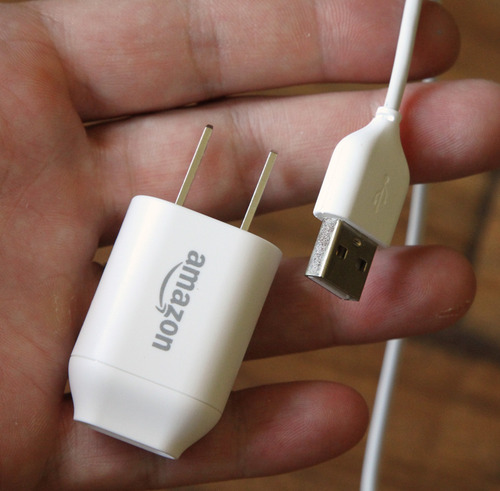
(마이크로 USB 케이블로 전원을 공급하기 위한 초미니 전원 어댑터가 따라온다. 미국에서 사용하는 100V용 돼지코지만 전세계에서 사용 가능하도록 100V~240V를 지원한다(주의: 혹시 사양이 변경될지도 모르므로 어댑터의 사용 주의 문구를 다시 한번 확인하기 바란다). 한국에서 사용하려면 100V --> 220V로 바꾸는 젠더가 필요하다. 설명서에 따르면 전원 어댑터가 없는 경우도 있다고 하는데 WiFi 전용 모델은 어떤지 모르겠다. 사진은 아마존에서)


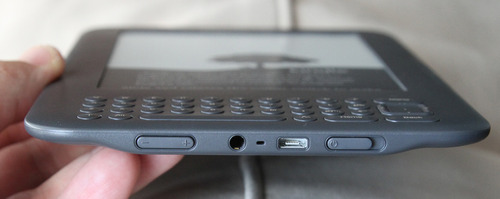
(대단히 단순한 I/O 단자를 제공한다. (좌측부터) 볼륨 컨트롤, 3.5mm 이어폰, 마이크, USB 파워 연결 단자, 전원/잠들기 슬라이드(색상으로 충전 상태 확인 가능). 사진은 아마존에서)


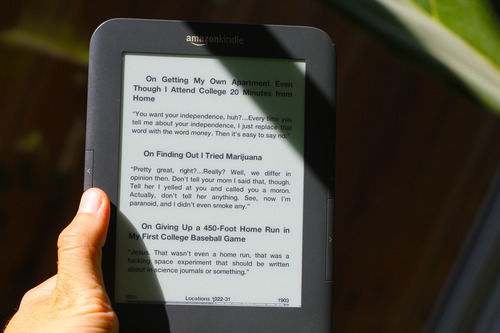
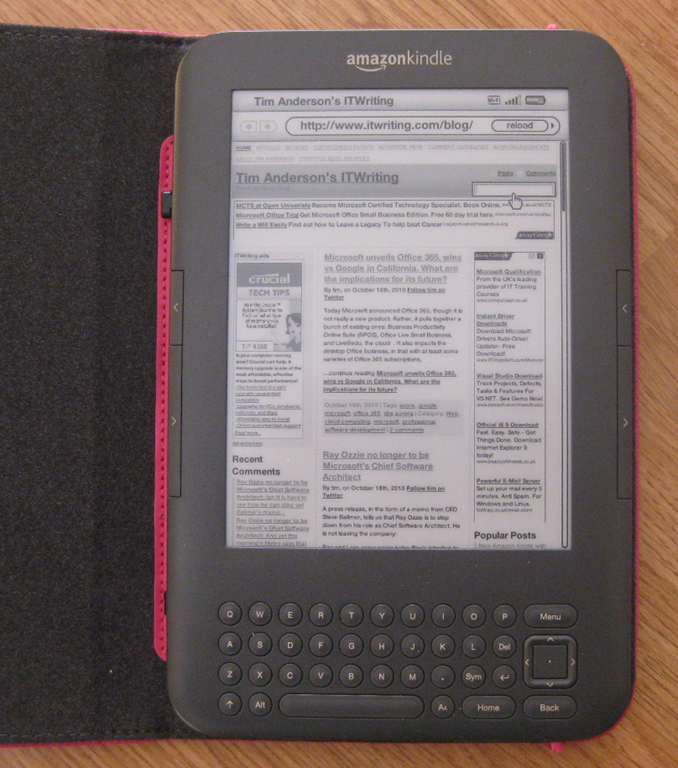
(실외에서 높은 가독성을 보여준다. 당근 외부 조명이 없으면 안 된다. 좌우에 달린 버튼은 뒤로/앞으로 넘어가는 버튼이며 양쪽으로 달려있어 왼손잡이에게도 편의를 제공한다. 아래쪽에 위치한 뒤로 넘기기 버튼이 훨씬 크다는 사실에 주목하자. 90도 각도를 전환해 가로 보기 화면으로 바꿀 경우 위/아래로 넘어가는 버튼으로 동작하는데 역시 아래로 넘어가는 버튼이 크다. 사진은 아마존에서)


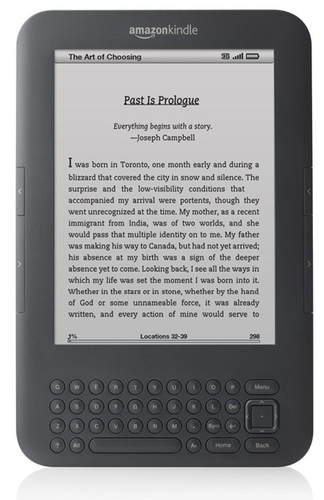
(아래쪽에 위치한 버튼으로 글자 입력이 가능하다. 숫자와 특수 문자는 [Sym] 버튼을 눌러 화면에 나타나는 기호를 입력해야 하므로 조금 불편하다. 우측에 5방향 커서 키가 있는데 이를 사용해 각종 메뉴를 탐색하고 선택할 수 있다. 화면 위를 보면 현재 3G 네트워크로 연결되어 있음을 알 수 있다. 사진은 아마존에서)


네트워크에 다들 관심이 많으실테니 간략하게 정리해드리겠다. 가장 먼저 주의 사항부터 전하자면, 3G나 WiFi를 사용할 경우 배터리가 생각보다 빨리 닳기 때문에 꺼두는 편이 좋겠다(며칠 테스트 해보니 아무래도 무선을 켜두면 배터리 수명이 열흘을 못 갈 것 같다. 꺼 둔 상태에서는 한 달을 간다고 한다). 무선 네트워크 환경 특성을 보면, 3G 모델은 WiFi와 3G를 모두 지원해서 WiFi가 잡히는 곳에서는 WiFi로 접속하며 그렇지 않은 곳에서는 3G로 접속한다. WiFi는 802.11g까지 지원하며 지난번 iptime N104 설치기에서 설정해놓았던 WPA2PSK/TKIP 조합으로 접속이 원활하게 되었으며(한번 접속한 곳은 자동으로 기억한다), 3G는 때와 장소를 가리지 않고 접속이 원활했다. 전자책인데 네트워크 기능이 필요한 이유를 생각해봐야 하는데 바로 책 구매와 인터넷 접속이다. 두 작업을 하려면 우선 아마존에 로그인해서 자신의 킨들을 등록해야 하는데, 시리얼 번호를 입력해야 한다. 시리얼 번호는 [HOME] --> [MENU] --> Settings에 들어가서 Device Info를 보면 된다. 3G로 웹 브라우징 기능을 사용하려면 주소를 미국으로 해놓아야 한다는 조언을 트위터에서 들었기에 미국으로 해놓았다. 혹시 한국으로 해 놓고 성공하신 분이 계시면 정보 공유를 위해 댓글 부탁드린다.


3G 네트워크 기능이 탑재되어 있기에 언제 어디서든 Whisphernet을 거쳐 아마존에서 직접 책 구입이 가능하기 때문에(구입한 책을 자동으로 백업해주는 기능과 함께 1장을 공짜로 볼 수 있다는 점은 정말 마음에 든다) 상당한 뽐뿌가 아닐 수 없다. 3G 요금은 아마존에서 부담하므로 책값만 걱정하면 된다. 웹의 경우 WiFi는 물론이고 3G에서도 가능한데 아직 Experimental로 분류된 기능이므로(웹 브라우저를 열려면 [HOME] --> [MENU] --> Experimental에 들어가서 Web Browser 선택) 대인배(!) 아마존에서 3G 요금을 모두 부담하고 있다. 요약 정리하자면, 킨들 3G 모델을 사면 아직까지는 한국에서도 무료로 3G 망을 거쳐 인터넷에 접속 가능하다는 말이다.


(웹 화면을 보면 그레이스케일로 표시되고 있다. 가로 폭이 좁기 때문에 표준 PC 해상도로 만든 사이트를 보려면 애로 사항이 꽃필 가능성이 있다. 사진은 IT Writing.com에서)

웹 브라우징 기능을 테스트하기 위해 twitter.com으로 접속을 시도했는데, 웹킷 기반 엔진을 사용하는지 자바스크립트나 Ajax가 모두 정상 동작했다(물론 화면 업데이트가 느리다). 3G는 많이 느리므로 WiFi가 가능하다면 WiFi를 사용하는 편이 정신 건강에 이로우며, 터치 스크린이 아닌 관계로 인해 특정 필드를 입력하려면 발톱이 좀 나올 것이다. 5방향 커서 키를 사용해 적당한 위치로 옮기면 커서 키 모양이 바뀌면서 폼 입력 가능한 곳으로 자동 선택되는 방법을 사용하므로 기존 아이폰/아이패드/아이포드 터치에 익숙한 사람이라면 떡 실신할지도... 종종 화면 표시기 이상하거나 죽기도 하므로 _Experimental_이라는 단어를 가슴 속에 깊이 새기고 사용하도록 하자.


자 이제 변죽 다 울렸으니 실제 책(!)에 대한 이야기를 해보자. 우선 전자잉크 특성에 대해 간략하게 짚고 넘어가겠는데, (물론 사진 식자기 수준을 기대해서는 곤란하지만) 해상도가 아주 높아 일반 레이저 프린터로 인쇄한 출력물을 보는 느낌이다. 페이지를 전환하는 경우에 한번 반전이 일어나므로 여기에 대해 적응하기 까지 시간이 조금 걸릴지는 모르겠다. 전자잉크의 경우 한번 써지고 나면 별도 리프레시 작업이 없어도 그대로 화면에 남아 있기 때문에 책과 같은 매체를 표현하기에 아주 적합하다. 반면에 동영상과 같이 변화가 자주 일어나는 매체를 표현하기에는 쥐약이다. 현재까지 킨들 모델에서는 컬러 표현은 불가능하지만 그레이스케일로 표현이 가능하다. 다 아는 이야기지만 전자잉크는 반드시 외부 광원이 있어야 하므로 밤에 어두운 곳에서는 보이지 않는다. 하지만 대낮에는 엄청난 가독성을 자랑하므로 _책_이라고 생각하는 편이 좋겠다.


아마존에서 책을 구입할 경우에는 킨들에 맞춤식으로 화면을 구성하므로 가독성도 높고 글자 크기도 자유롭게 조정이 가능하다. 아마존 전용 전자 컨텐츠에서는 TTS(Text To Speech) 기능도 훌륭하므로 듣기에 그리 어색하지 않다. 남자 목소리를 사용하므로 여자 목소리의 높은 주파수 영역으로 인한 듣기 장애(?)도 덜 발생한다(뭐 사람에 따라 다를 수도 ㅋㅋ). 하지만 PDF가 완전 뜨거운 감자로 남는다. 여기에 대해 집중 분석해보겠다.


PDF가 발톱 나오는 이유는 킨들 6인치 모델의 화면 크기와 관련이 있다. 북마크와 본문 검색이 가능하며(물론 아마존 전용 포맷과는 달리 주석을 달지는 못한다), PDF 렌더링도 생각보다 아주 훌륭해서 여러 가지 기술 서적은 물론이고 한글 워드로 변환한 파일까지 테스트를 해보았는데, 제대로 나온다. 하지만 화면에 출력되는 모양새가 두통을 일으킨다. 킨들에 최적화되도록 화면 폭을 잡은 PDF 들도 존재하지만(예: 이번에 NC-ND로 풀린 Machine of Death), 대부분 서적들은 조판용 PDF이므로 가로 폭이 A4를 넘어서는 경우도 많다. 이런 출력물을 킨들 DX에서 보면 한 화면에 꽉 차게 보이지만, 킨들 6인치에서 보면 다음 네 가지 방법 중 하나를 택해야 한다.


  • 화면 확대: 킨들 전용 포맷은 화면 폭은 그대로 두고 폰트 크기만 지정 가능하지만(즉 reflow가 동적으로 가능하다), PDF는 전체 화면 비율을 조정해야 하므로 화면을 확대할 경우 상하는 물론이고 좌우 스크롤이 필연적으로 발생하는 문제점이 생긴다.
  • 가로 보기: 90도 회전시켜서 옆으로 보게 되면 어느 정도 가독성이 확보되지만 이번에는 한눈에 문서가 들어오지 않으며 상하 스크롤이 상당히 많이 발생한다는 문제점이 발생한다. 원시 코드가 중간에 끊겨 있으면 완전 발톱 나온다.
  • 문서 잘라내기: 아예 PDF에서 조판용으로 남긴 영역을 잘라내어 딱 맞추는 방법도 있지만... 이는 일반인이 하기에는 많이 문제가 있다. Adobe Acrobat Pro를 구매해 Page margin을 조정하는 방법을 쓰면 될 것 같기도 하지만... 문서에 따라 결과 품질이 달라질 듯.
  • 아마존에서 제공하는 변환 기능 사용: 하도 말도 많고 탈도 많아서... 이 기능은 시도도 안 해봤다.


TXT 파일도 바로 가져와서 읽기가 가능한데, 영어는 가독성이 높지만 한글은 PDF와는 다른 전혀 엉뚱한 이유 때문에 문제를 일으킨다. 바로 욕을 바가지로 먹어도 좋을만한 싸구려 폰트! 보다 못한 국내 사용자들이 찾아낸 해킹방법이 있긴 하지만... 얼른 아마존에서 조치를 취해주면 좋겠다.


마지막으로 기타 기능을 몇 가지 살펴보고 뽐뿌질을 멈추겠다. MP3은 experimental로 지원하고 오디오 북과 포드캐스트는 정식으로 지원한다. 내장된 옥스포드 사전은 아주 훌륭하며(영영이므로 영한을 기대했던 분이라면 실망할지도), 아마존 전용 포맷이나 PDF에서 동적 단어 찾기 기능을 제공하므로(5방향 커서키 중 아래 위를 눌러서 원하는 단어를 선택하면 자동으로 화면 가장 하단에 단어 뜻이 나오고 엔터키를 누르면 내장 사전으로 건너뛴다) 독서를 방해하지 않으면서도 모르는 단어를 찾도록 해준다. 펌웨어 업그레이드 작업은 잠들기 모드로 둘 경우 자동으로 진행되므로 책을 읽고 있는 경우에 불쑥 튀어나와 방해하지는 않는 듯이 보인다. 잠들기 모드로 동작할 경우 보여주는 화면 보호기(?)도 훌륭해서 유명한 책의 그림이나 작가를 보여주므로 제품 가치를 높인다(처음 보는 사람들이 무지 신기하게 생각함). 여러 킨들 디바이스(아이패드, PC, 아이폰)에서 전자책을 동기화하는 N 스크린기능인 Whisphersync 기능과 트위터로 기억에 남는 문구를 전송해주는 기능 등은 향후 제품의 영향력을 넓히기 위한 수단으로 자리잡을 가능성도 엿보인다.


결론: 아마존에서 영어로 된 책을 구입해 읽기 위해 이 기기를 구입했다면 크기, 무게, 사용편의성 측면에서 최강(!)이다. 하지만 킨들에 최적화되어 있지 않은 PDF를 읽거나 한글 TXT 파일을 읽으려면 많이 피곤하다. 책이 아니라 웹이나 기타 나머지 작업에 주안점을 두는 분들이라면 아이패드라는 훌륭한 물건을 권해드린다. 아이패드도 친구 녀석 ㄺ이 3G 모델을 1착으로 예약 신청했으므로 배송해서 받으면 번개처럼 사용해보고 킨들과 비교해 사용 소감을 한번 적어보도록 하겠다.


EOB

일요일, 9월 26, 2010

[끝없는 뽐뿌질] iptime N104(옛날 버전) 설치기


6년째 꾸준히(완전히 본전을 뽑았다고 보면 된다) 사용 중이던 에이포트 익스프레스(가장 초기 버전)가 802.11g를 지원하는 관계로 아무래도 11n을 지원하는 요즘 신형 노트북을 지원하기에는 조금 힘들어 보였기에 몇 달 전 아는 사람에게서 중고로 N104를 구입했다. 당시 최신(!) 기술인 11g를 지원했던 에어포트 익스프레스 가격이 15만원을 넘어갔는데, 요즘은 11n을 지원하는 제품도 3만원 아래니 격세지감을 느낀다. 설치를 차일피일 미루다(그러다 보니 벌써 몇 달이 흘렀다. T_T) 어제 드뎌 제품을 개봉해 설치를 마쳤다. 에어포트 익스프레스는 출장 등을 갈 때 유용하게 써먹기로 생각하고 잘 보관해두었다(B급 관리자가 물건을 사면 정말 본전을 뽑고 또 뽑는다. ㅋㅋ).


iptime N104 제품 사양은 브레인 박스에서 정리한 내용을 살펴보기 바라며(이 제품 특성상 무선 공유기 속력은 실제 사용 과정에서 80Mbps까지 나오는 반면에 유선 공유기 속력이 1000이 아니라 100Mbps에 불과하다는 사실이 조금 가슴 아프긴 하다. OTL 하긴 뭐 불편해서 유선을 쓸 경우가 있긴 할까?), 설치 과정에서 직면한 보안 관련 설정 문제점을 극복하는 이야기를 풀어보겠다.


에어포트 익스프레스 시절만 하더라도 하드웨어 사양이 떨어졌으므로 암호화 기능을 설정해 놓을 경우 아무래도 속력 저하가 생기기 마련이었다. 그래서 암호화 기능을 아예 꺼버리고 MAC 주소 기반으로 접속을 통제했었다(물론 보안 측면에서 틀림없이 문제가 있다. 하지만 속력!). 요즘은 기술이 발전해서 암호화를 하더라도 성능 문제가 크게 부각되지 않고, 보안 문제(MAC 주소 방식이야 스푸핑 한 방에 깨깅이고 WEP(Wired Equivalent Privacy)조차도 벌써 보안에 구멍이 뚫린자 오래니...)도 점점 더 신경써야 하기에 암호화 기능을 활성화하는 편이 정신 건강에 이롭다. 802.11n을 사용할 경우 아예 보안 기능을 꺼버리거나 WEP나 WPA(Wi-Fi Protected Access) 대신 WPA2(Wi-Fi Protected Access 2)로 설정해야 정상 속력이 나오므로 속 편하게 WPA2로 설정해버리로 마음 먹었다.


iptime에서 제공하는 응용 프로그램을 설치하기가 귀찮아 그냥 웹 관리도구에 들어가 인증 방법을 WPA2PSK(개인용 WPA2)를 선택했고, 암호화 방법으로 자동으로 권장하는 AES(Advanced Encryption Standard)를 선택했다. 그리고 나서 맥과 IBM 레노보 노트북을 설정하니까 AP가 아주 잘 잡혔다. 그리고 문제의 아이포드 터치를 꺼내어 접속하려니... 암호가 다르다면서 접속을 거부한다. T_T


자 여기서 WPA2의 문제일까? 아니다. 회사에서는 이미 WPA2 인증 방식으로 동작하는 AP에 붙어 아이포드 터치를 쓰고 있다. 그렇다면? 암호화 방식이 문제일테다. 아무래도 N104가 초기에 나온 모델인 관계상 뭔가 궁합이 안 맞을 가능성이 높다. 실제로 구글에게 물어보니까 AP 모델에 따라 아이포드 터치랑 WPA2PSK/AES로 붙니 마니 난리도 아닌 상황이었다. 그러면 암호화 방법을 AES 이외 다른 뭔가로 지정해야 하는데 TKIP(Temporal Key Integrity Protocol)이 눈에 들어왔다. WPA2PSK가 인증 과정에 AES를 사용한다고 해서 패킷 암호화 과정에서도 반드시 AES를 따라야 할 필요는 없기 때문에 WPA2PSK/TKIP 조합은 얼마든지 가능하다(물론 2011년부터 나오는 제품에는 Wi-Fi alliance에서 이를 허용하지 않을 예정이라는 소식도 있지만 그리 쉽지 않을 거다. 낄낄). TKIP은 11n 표준이 완벽하게 만들어지고 구현이 제대로 될 때까지 임시방편으로 사용하기 위한 땜빵으로 나온 규약으로 WEP과 유사한 보안 문제가 존재한다는 문제가 있지만... 보안보다는 사용성이 더 중요하므로 눈 꾹 감고 암호화 방법으로 TKIP을 선택했다. 그리고 아이포드 터치로 AP에 접속하니 성공!


하지만 또 다른 문제가 기다리고 있었다. 아이포드 터치에서 성공적인 AP 접속을 기뻐하며 레노보 노트북에서 다시 AP에 접속하려니 문제가 있다며 튕겨낸다. 레노보에 딸려오는 무선랜 유틸리티로 프로파일을 깨끗하게 지우고 다시 자동으로 잡아봤지만 여전히 접속이 불가능하다. 유틸리티를 만든 사람은 분명히 WPA2PSK/AES를 염두에 두고 내부 논리를 구성했다는 생각이 들자 수동으로 프로파일을 구성하면서 WPA2PSK/TKIP 조합을 넣어보았다. 이번에는 성공! 정말 별의 별 문제가 다 생긴다.


마지막으로 맥에서 시도해보니 내부적으로 보안 설정을 바꿨는지 아무런 경고 없이 알아서 AP를 잡아준다. 이런 사소한 배려가 사용자를 기쁘게 만들어주고 결국 애플에 돈을 왕창 퍼주도록 유도하는 모양이다. 어쨌거나 여러분들도 802.11n 공유기를 설치할 때 궁합이 잘 맞는지 여러 장비(참고: WPA2PSK/TKIP 조합은 심지어 아이북G4/맥OS X 10.3 타이거에서도 잘 인식했다)를 충분히 테스트해보기 바란다.


EOB

토요일, 2월 20, 2010

[끝없는 뽐뿌질] USB 2.0 IDE/SATA 변환기


요즘 갑자기 구형 HDD를 수리해달리고 요청(?)하는 사람들이 많아지고 있는데, 뭐 어찌어찌해서 살려주고(B급 실력으로 가능하다면) 안 되는 물건(?)은 돌려보냈다. 이 과정에서 마땅히 외장 HDD에 연결할만한 장비를 갖추고 있지 못해 상당히 고전했다. 결국 편하게 살기 위해 거금 1만 7천원을 들여(쿠폰이랑 신용카드 할인이랑 받으니 몇 천원 빠졌다) USB 2.0 IDE/SATA 변환기를 하나 구매했다. 이 변환기의 원리는 간단하다. IDE 2.5인치와 3.5인치, SATA 데이터 단자가 달려있고 반대쪽은 USB 단자가 달려있다. 즉 외장 HDD 케이스에서 핵심만 뽑아낸 녀석이라 보면 틀림없겠다. 3.5인치 HDD의 경우에는 전원이 필요하므로, 별도 어댑터를 제공한다(IDE HDD를 위한 전원 케이블과 이 케이블에서 SATA로 바꾸도록 만드는 케이블이 따라온다).


선전 문구만 보면 이거 정말 물건이라고 생각하고 구입하기 쉬운데... 실제로 해보면 호환성 문제에 걸릴 가능성이 높다. 혹시 모르니 B급 프로그래머가 테스트한 결과를 제시할테니 혹시 구매하실 분이 계시면 정화수 떠놓고 부디 내가 보유하는 하드웨어와 잘 호환되기를 기도부터 하기 바란다. T_T


  • 히타치 10G IDE 3.5인치: good! ThinkPad T400/윈도우 비슷혀에서 한 방에 인식하고 바로 마운트되었다.
  • WD 13.5G IDE 3.5인치: bad! ThinkPad T400/비슷혀에서 USB 인식은 되었지만, 볼륨 인식이 안 된다(디스크 관리자에서 봐도...)
  • 삼성 80G IDE 3.5인치: good! ThinkPad T400/비슷혀에서 한 방에 인식하고 바로 마운트되었다. 80G짜리는 외장 HDD에 넣어서 틈틈히 쓰고 있다.
  • LG CD-RW(DVD 안 되는 버전): bad! 전원 연결 단자와 데이터 연결 단자 간섭이 심해 발톱 쑥 나오게 만든데다가 ThinkPad T400/비슷혀에서 인식도 못 한다.


JMIcorn이라는 대만 회사가 만든 칩셋을 사용하고 있으므로 이 칩을 사용하는 유사 장비들도 호환성을 100% 유지하기는 어렵다는 생각이다. 그런데... 그런데... 정말 혹시나 해서 WD 13.5G를 맥 미니에 연결해 테스트를 했는데... 놀랍게도 마운트 아주 잘 된다. 맥 OS X용 디스크 관리자로도 잘 잡히니 이 무슨 조화냐? ㅋㅋ HDD는 물론이고 컴퓨터 본체 쪽도 손을 타는 모양이다. 여튼 집에 혹시 뒹굴뒹굴하는 구식 HDD가 많은 분들은 백업 용으로 이 제품을 한번 고려해봄직하다. 아무래도 외장 HDD 케이스쪽이 인식률도 좋고 속력도 더 빠를 가능성이 높지만 매번 두껑 열어 끼웠다 뺐더 몇 번 하다보면 열 받은 나머지 이런 부류의 제품을 구입한다는 생각이 들었다. 요즘 USB 메모리도 8G, 16G 짜리가 나오니 10G짜리 HDD를 살리기 위해 돈을 투자하는 행위가 조금 어리석다는 생각을 하면서도 막상 사 놓고 나니 타임머신에 안 걸렸으면 좋겠다고 생각되는 과거 자료를 막 넣기에는 딱이네?


EOB

일요일, 12월 06, 2009

[끝없는 뽐뿌질] 맥북 프로 15인치 유니바디 슬리브 구매기

맥북 프로 15인치 유니바디를 들고 다니려다 보니 본체 충격을 조금이라도 완화하기 위해(B급 프로그래머는 표면에 생긴 잔 흠집 정도는 참을 수 있다) 쓸만한 슬리브가 하나 필요했다. 그런데 맥북 프로 15인치 유니바디는 파워북 15인치와 크기가 다르므로 (집에 있는) booq표 파워북용 케이스를 사용할 수 없었다. 애플이 주변기기 파는 친구들을 위해 종종 하드웨어 규격을 변경하는 경우는 어제 오늘 일이 아니지만 역시 당하고 나니 괘씸하기도 하고 고맙기도 하고(암암 끝없는 뽐뿌질이지!)...

애플 스토어에 들어가보니 몇 가지 제품이 진열되어 있지만 맥북 프로 15인치 유니바디랑 궁합이 맞는지 확인할 길이 막막했다. 애플 코리아에 들어가서 제품 사양을 살펴보면 36.4cm x 24.9cm x 2.41cm로 나오는데, 애플 코리아에서 운영하는 스토어에 가서 Incase Neoprene Sleeve for 15-inch MacBook Pro를 살펴보면 규격이 나와 있지 않아 이걸 구매해도 될지 확신이 서지 않는다.

퇴근하고 나서 인터넷을 이리저리 뒤지다(옥션 등도 정보가 부족했다) 발견한 고팟에서 구입해버렸다. 다음에 소개하는 그림 한 방에 홀라당 넘어간 셈이다(백문이 불여일견). 게다가 친절하게 상품 요약 설명 박스에서 38cm x 29.5 cm라는 규격까지 제시해주니 나중에 반품하고 확인하고 다시 주문하느라 난리치는 모습을 상상해보니 돈 몇 천원 더 들더라도 그리 아깝지 않다는 생각이 들었다(가입 기념으로 발급받은 3천원짜리 쿠폰을 썼으니... 다른 온라인 상점과 크게 차이가 안 날 듯). 오프라인으로 가서 구매하는 방법도 잠깐 생각했지만 차비를 제쳐두고라도 상점을 돌아다니며 확인하고 자시고할 시간이 없었다.


배송된 제품을 뜯어서 넣어보니 정말 그림처럼 딱 맞게 들어갔다(색상도 동일한 녀석을 골랐다. 정말 광고의 힘은 무섭다.). 거의 3주에 걸쳐 이런 저런 주변장치 구매/업그레이드와 운영체제/응용 프로그램 설치 과정과 아이포드 터치를 위한 아이튠즈 최적화(?) 과정을 밟아 바깥에 들고갈 준비를 마쳤는데, 업무용으로 사용하려면 아직 손봐야 할 구석이 너무 많다. 연말까지는 퇴근 후와 주말에만 써야 할 듯.

예고편) 내주에는 마이크로소프트 오피스 2008(주목: B급 프로그래머는 정품 사용자다) 설치기(낄낄... 한 방에 자연스럽게 안 된다)와 맥OS X의 백업 솔루션인 '타임머신' 원리를 파헤쳐보기로 하자.

EOB

토요일, 12월 05, 2009

[끝없는 뽐뿌질] 맥북 프로 유니바디 HDD 교체

맥북 프로 15인치 유니바디에 장착된 320G짜리 HDD를 500G짜리 HDD로 교체하려고 마음먹고 본체를 뜯기 시작했다. 물론 작업 전에 맥북 프로 유니바디에 따라오는 매뉴얼을 읽고 분해-조립 순서는 충분히 숙지했다.

가장 먼저 뒤두껑을 열어야 하는데 안경 나사를 조을 때 쓰는 십사 드라이버로 나사선이 나가지 않도록 조심조심 분리했다. 나사 고정 접착제인 록타이트가 발라져 있기 때문에(이럴 때는 왕년에 하드웨어 관련 회사에 근무한 경험이 큰 도움이 된다...), 잘 열리지 않으므로 당황하지 말고 어느 정도 힘을 가해 열어야 한다.

뒤 두껑을 열고 나면 광학 드라이브 옆에 HDD가 보인다. 역시 안경 나사용 십자 드라이버를 사용해 디스크 고정 걸쇠를 열고 HDD에 붙어있는 스티커를 잡고 들어올리면 쉽게 분리가 된다. 하지만 여기서부터 의외의 복병을 만났다. 다음 그림을 봐라!


(make 잡지에서 가져옴)

예전 HDD 옆에 고정된 나사 네 개를 풀고 새로운 HDD를 장착해야 하는데, 문제는 이걸 풀려면 일반 드라이버로는 안 된다는 사실! 구글 큰 형님께 물어보니 친절하게 그림과 더불어 HDD 업그레이드하는 방법을 정리한 [MacBook Pro] 유니바디 맥북프로 RAM 램, HDD 하드 업그레이드라는 구세주를 찾아내었다. 여기서 제시하는 해법은 펜치 사용!

조언에 따라 집에 있는 펜치를 가져와 나사 두 개를 풀었는데, 나머지 나사 두 개는 록타이트로 단단히 고정되어 있어 '닭 잡을 힘도 없는' B급 프로그래머는 손을 들었다. 다시 구글을 검색해보니 이 나사를 풀려면 Torx T6 규격 드라이버가 필요하다는 사실을 알게 되었다. 자 그러면 여기서 Torx 드라이버 규격을 잠깐 살펴보자.

'프로젝트가 서쪽으로 간 까닭은'을 읽다보면 67번 '십자 나사'라는 수필이 나온다. 일자 나사 규격의 단점인 중심을 맞추기 어렵다는 문제를 해결하기 위해 십자 나사가 등장한 셈이다. 하지만 일자 규격을 아아아주 늦게서야 대체한 십자 규격에는 장력이 어느 정도 가해지면 드라이버가 튕겨나버린다는 장점 겸 단점이 존재한다. 이런 특성으로 인해 공장 자동화를 할 경우 십자 드라이버 기기 수명도 짧아지며 튕겨날 경우 제품 다른 부위에 손상을 미치는 심각한(?) 문제점도 발생한다. 그래서 머리를 쓴게 바로 Torx(국내에서는 별이라 부른다) 규격이다. 물론 Torx 규격이 십자 규격을 몰아내려면... 긁적... 이건 가능할지 조차 모르겠다.

Torx 랜치는 일반 철물점에서는 팔지 않으므로 옥션에 들어가서 '별 드라이버'로 검색해보니 그야말로 다양한 제품이 진열(?)되어 있었다. 어떤 사람은 Torx 드라이버가 제품을 쉽게 열지 못하도록 막는 일종의 보안(?) 장치라고 생각하기도 하는데... 옥션 들어가서 한번만 검색해보면 얼마나 순진한 믿음인지 알게 된다. T_T 그리고 유사품인 육각 랜치도 있는데 별 랜치와 혼동하면 안 된다. 위키피디아 Torx 항목을 보면 다양한 규격이 존재한다.

충분한 조사와 평가를 거쳐 거금 만원을 들여 정밀 별렌치 드라이버를 구매했고, 배송 받아 HDD 나사를 열어보니 너무나 쉽게 문제가 풀렸다. 펜치 돌리다가 손 아파 고생한 거 생각하니 잠깐 억울했지만, 성공하고 나니 고생한 거 잊어버리고 기분이 마구 좋아졌다.

혹시라도 맥북 프로 유니바디 HDD를 교체하실 분이라면 Torx 드라이버는 미리 하나 구입해 놓으시길... ;)

EOB

토요일, 9월 27, 2008

[끝없는 뽐뿌질] 델 인스피론 미니 9 잠깐 사용기


오늘 델 인스피론 미니 9을 잠깐 사용해볼 기회가 있었다. 넷북에 대한 이야기는 많이 들어봤지만 실제 넷북을 테스트 목적으로 심각하게(?) 주물려본 건 처음이라서 이제야 이 제품에 대한 감을 확실히 잡았다는 생각이다.


우선 이동성을 따져보면 크기 측면에서는 아주 만족스럽다. 두께가 조금 두꺼우며 보기보다(?) 무게가 많이 나간다는 느낌이 들었지만, 실제 맥북에 비교해보면 축복에 가깝다고 평가할 수 있다. 지하철이나 버스 많이 타는 사람에게 정말 유리하게 설게된 제품이 틀림없다.


키보드도 그렇게 나쁘지 않다. 엄청난(?) 키감을 기대한 사람에게는 실망스러울지는 모르겠지만 장시간이 아니라면 이동 과정에서 일반적인 인터넷과 워드프로세서 작업을 하는 과정에서 그리 나쁘지 않은 수준이다. 개별 키 자체 크기도 그렇게 작지 않기 때문에 조금만 익숙해지면 큰 어려움 없이 입력이 가능하리라는 생각이다.


모니터는 LED 백라이트라서 화면이 밝고 깨끗하게 보인다. 시야각도 좋기 때문에 옆 사람이 훔쳐볼 걱정을 조금 해야 한다. 하지만 화면 갱신 속력이 좋지 않기 때문에 빠르게 움직이는 화면이 나오면 시야각이 많이 줄어든다고 보면 되겠다. 내장 칩셋에 의존하고 있기에 그래픽 가속 성능은 너무 큰 기대를 하지 않는 편이 좋겠다.


보조 기억 장치와 관련해서 SSD나 내장 SD 카드 리더기 성능이 그다지 좋지 않기 때문에 소프트웨어 설치 등 작업을 하는 경우에 발톱이 나올 수 있다. 내장 SD 카드 리더 말고 외장 카드 리더기를 좀 좋은 녀석으로 골라서 사용하거나 USB 메모리를 사용할 경우 성능이 제법 나온다고 한다. 대신 휴대성이 떨어진다. SSD 용량이 8G이므로 운영체제 설치하고 몇몇 응용 프로그램을 설치하면 금방 한계 상황에 도달할 듯이 보인다. 결국 외장 16G짜리 메모리 카드를 구매해야 본 경기가 가능할 듯이 보인다. 실제로 롯데닷컴에서는 16G SDHC 메모리 카드까지 합쳐서 52만 9천원에 판매 중이다.


마지막으로 성능 측면에서 접근해보자. 역시 전가의 보도인 H.264를 사용한 HD 동영상 테스트를 해봤는데, 대상 클립은 애플 HD 갤러리에서 제공하는 Earth(요즘 극장에서도 하는 걸로 알고 있다)이며, 소프트웨어는 애플 퀵타임 플레이어다. 결과를 요약 정리하자면 480p에서 거의 CPU 점유율 90%를 잡아먹고 720p가 되면 중간중간 끊어지는 현상을 보인다. 물론 넷북 화면 크기가 세로 600이라는 사실을 염두에 둘 때 480p 이상 컨텐츠를 볼 이유는 없겠지만... 그래도 듀얼 모니터 등을 사용할 경우에 고해상도 클립을 구경하기에는 조금 문제가 있지 않을까 하는 생각이 든다. 다른 재생용 소프트웨어를 사용하거나 HDD 내장 넷북일 경우 결과가 달라질지도 모르니 여기서 테스트한 내용을 절대적인 기준으로 삼지 말기 바란다.


요약 정리해보면, 넷북은 이동이 잦은 사람이 웹 브라우징과 마이크로소프트 오피스 계열 소프트웨어 사용(시동 시간과 커서 이동 반응 속력이 아주 빨랐다) 정도로 활용하기에는 제격이다. 하지만 복잡한 멀티미디어나 3차원 그래픽 게임 등을 원하는 사람에게는 잘 맞지 않는 물건이므로 잘 생각해서 구매해야 할 듯이 보인다. 특히 _델_ 넷북에서 가장 취약점은 내장 SSD 용량인데, 이 문제 때문에 B급 프로그래머도 LG랑 삼성 물건을 조금 더 살펴본 다음에 뽐뿌질에 홀라당 넘어갈 생각이다. 10월에 알루미늄 맥북 나온다는 소식이 있긴 하지만 이미 휴대성이 좋은 넷북 쪽으로 기울어서 애플 쪽 컴퓨터에는 큰 기대와 미련이 없다. 이상 간략한 리뷰 마친다. 혹시 델 이외 다른 넷북 사용기를 댓글로 올려주시면 감사하겠다.


EOB

월요일, 12월 17, 2007

[끝없는 뽐뿌질] 전자책 소리북


전자 잉크(e-ink)를 사용한 전자책이 슬슬 가시권에 접어든 모양이다. 이미 소니에서 PRS-500을 판매하고 있으며(링크를 보면 한글 사용과 PDF 지원이 거의 안습이라는 사실을 알 수 있다), 교보문고랑 제휴를 맺은 누트북도 조만간 등장하리라고 한다(역시 PDF를 지원하지 않는다고 알고 있다). 여기에 소리북이라는 강력한 도전자가 등장했으니, 뽐뿌질이 따로 없다.


다른 전자책의 CPU가 대략 난감한 수준이라 제약이 아주 많았는데, 이번에 나온 소리북은 ARM11 코어(532Mhz)에 윈도우 CE 5.0을 탑재하고 있으며, 1GB 낸드 플래시(외장 SD 2GB까지 지원)에 64MB 모바일 DDR 램까지 탑재해서 고성능을 발휘할 듯이 보인다. PDF는 별도 변환 프로그램 없이 바로 팡팡 뜰테며, 여느 전자책과 마찬가지로 167dpi 해상도에 800x600 화면을 지원하므로 LCD와 비교해서 종이 책에 훨씬 가까우리라는 생각이다. 무게가 235g이므로 책처럼 들고 다니면 되겠다. 또한 1500mAh 내장 리튬 이온 배터리까지 들어있으므로 건전지 사러 매번 편의점을 들락달락할 필요도 없어보인다. 물론 이 배터리 수명이 다 하면 어떻게 될지 걱정이긴 하지만.


누가 좀 사서... PDF가 제대로 되는지 확인 부탁한다. PDF만 제대로 되면 바로 지를 확률이 엄청 높은 물건이니... 갑자기 필이 꽃히면 블로그 주인장이 SDK로 필요한 프로그램을 취미삼아 개발할지도 모르겠다.


EOB

목요일, 10월 11, 2007

[끝없는 뽐뿌질] 교보문고 파워쿠폰


독서의 계절인 가을을 맞이하여 여기저기서 책 뽐뿌질이 강하게 들어올텐데, 온라인 서점들도 여기에 호응을 해주는 모양이다. 교보문고에서 '업계 최강, 완벽, 할인 보장'이라는 캐치프레이즈를 내걸고 이번에 파워 쿠폰 발급 행사를 하는 모양이다. 기간은 10월1 9일까지. 혜택은 (3, 5, 7, 10만원 금액별) 10% 할인 쿠폰!


10만원짜리 쿠폰 하나 끊어서 모두 팍팍(!) 지르기 바란다. 책 읽어서 남 주나? 자기 하지?


뱀다리: '컴퓨터 vs 책' 블로그 이벤트 도서도 어제 모두 발송이 완료되었다. 이번 주말 쯤이면 책이 도착할 예정이다. 조기 마감에 감사드리며, 연말이 오기 전에 또 다시 이벤트(?)를 한번 기획해볼 예정이다.


EOB

수요일, 8월 08, 2007

[끝없는 뽐뿌질] 애플, 신형 키보드 선보여...

이번에 애플이 신형 아이맥이랑 아이웍스, 아이라이프를 선보였다. 여기저기서 소식을 물어다 주니 여기서 굳이 반복할 필요는 없겠고... 하지만 애플 키보드도 바뀌었다는 사실을 아는 분은 아직 많지 않은 듯이 보인다. 신형 키보드가 어떻게 생겼는지 살펴보기로 하자.


가장 먼저 무선 키보드이다. 블루투스를 지원하므로 인텔 CPU를 내장한 신형 매킨토시라면 큰 문제 없이 바로 연결이 가능하다. 숫자 키패드가 없으므로 이동성이 무척 높아졌다는 특징이 있다. 가격은 대략 9만원(미국에서는 79불) 선에서 결정나지 않을까 싶다.


다음으로 유선 키보드이다. 역시 숫자키를 지원한다. USB 2.0 포트가 두 개 나와 있으므로 주변 장치 연결이 편리해진다.


유무선 모두 알루미늄 아노다이징으로 만든 깔끔한 외형을 자랑하며(맥 미니/나노랑 잘 어울리겠다.), 엄청 얇다. 다음 그림을 살펴보기 바란다.


키감이 무척 궁금한데, 키 높이가 낮아서 맥북프로와 유사하지 않을까 하는 생각이 든다. HHKPro가 없었다면 하나 질렀을지도... ㅎㅎㅎ


EOB